


Cerebras, Wafer Scale Engine'in arkasındaki şirkettir ve Cerebras Inference hizmeti çok hızlı çıktı sunmasıyla bilinir. API, OpenAI ile uyumludur. Yeni kullanıcılar geliştirme testleri ve demo çalıştırmak için yeterli olan deneme kredisi talep edebilir.
İşin püf noktası, baştan söyleyelim (resmi Cerebras belgelerine göre, Eylül 2026):
- Krediler tanımlanmadan önce bir ödeme kartı eklemeniz gerekir. Kart eklemek herhangi bir ücret doğurmaz; ancak kart olmadan bakiyeniz 0'da kalır ve her API çağrısı
402 Payment requireddöndürür. - Deneme kredilerinin süresi tanımlandıktan 30 gün sonra dolar. Kullanılmayan kredi bundan sonra kaybolur ve yeniden tanımlanmaz. Cerebras'ın şu anda kalıcı bir ücretsiz katmanı yok.
- Deneme katmanı yalnızca bazı modelleri içerir ve hız sınırları sıkıdır (model başına dakikada 5 istek).
Bu koşullar sizin için uygunsa okumaya devam edin. Bu yazı; kaydolma, kredileri talep etmek için kart ekleme, API anahtarı alma ve birkaç satır kodla ilk çağrıyı yapma adımlarını anlatır.
İhtiyacınız olanlar
- Bir Google hesabı (GitHub hesabı veya iş e-postası da işe yarar; akış neredeyse aynıdır)
- Deneme kredilerini talep etmek için çevrimiçi doğrulamadan geçen bir ödeme kartı (Visa, Mastercard vb.)
cloud.cerebras.aiveapi.cerebras.aiadreslerine ağ erişimi
Adım 1: Konsolu açın ve Google ile oturum açın
Tarayıcınızda https://cloud.cerebras.ai/ adresini açın. Sayfanın ortasında “Kaydolun veya oturum açın” yazar. Kaydolma ve oturum açma aynı giriş noktasını kullanır; bu yüzden yalnızca GOOGLE seçeneğine tıklayın.
Sağ alt köşede bir çerez bildirimi açılır. “Tümünü Reddet” seçeneğini seçmek (yalnızca gerekli çerezleri tutmak) hiçbir şeyi etkilemez.
Adım 2: Google hesabınızı seçin
Google'ın hesap seçme ekranına yönlendirilirsiniz. Kaydolmak istediğiniz hesaba tıklayın. Bu tarayıcıda henüz Google'da oturum açmadıysanız önce Google kimlik bilgileriniz istenir.
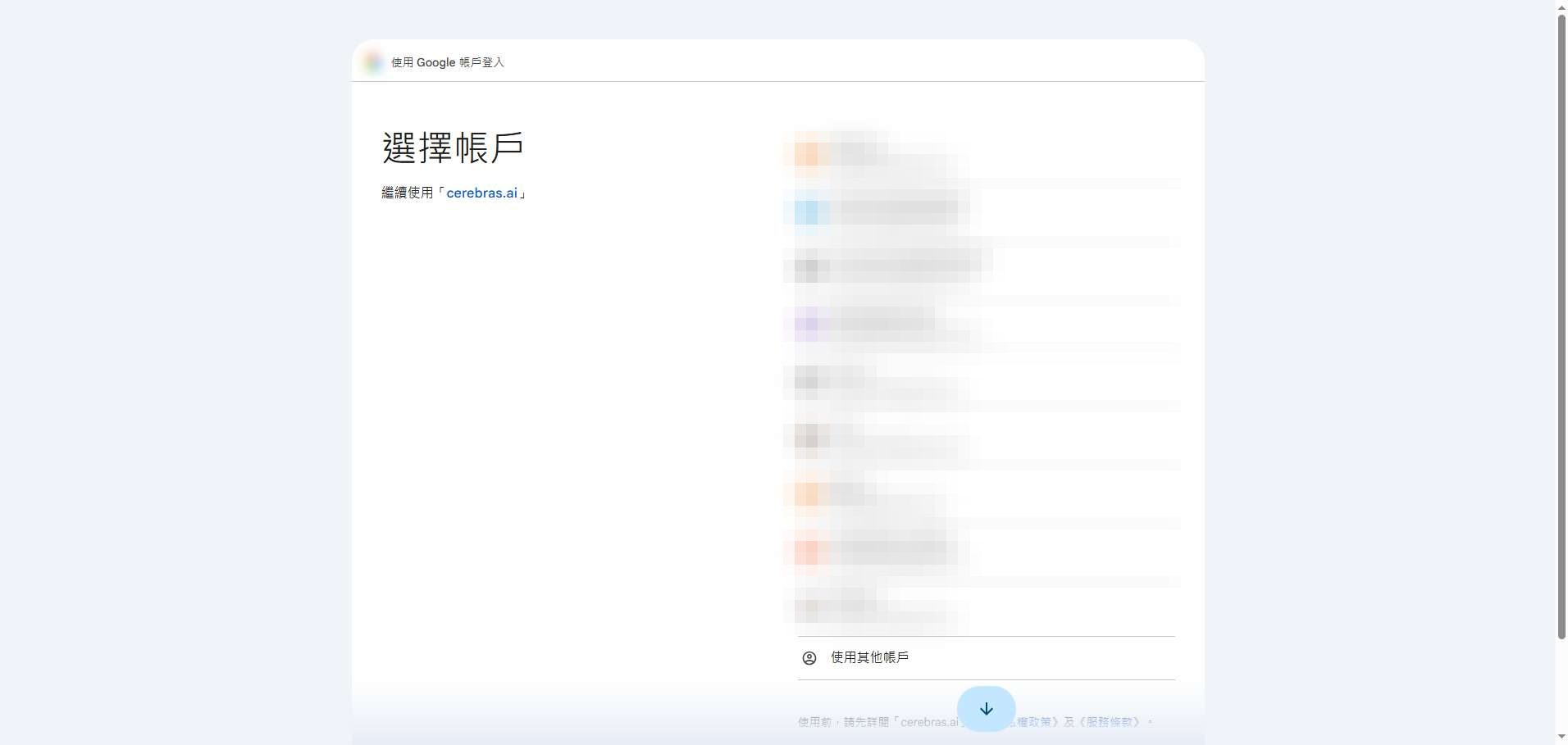
Adım 3: cerebras.ai'nin temel profilinizi okumasına izin verin
Google, cerebras.ai'nin adınıza, profil resminize ve e-posta adresinize erişip erişemeyeceğini sorar. Bu, üçüncü taraf oturum açma için standart onaydır: yalnızca bu üç öğe için okuma izni. Google şifrenizi almaz ve Drive'ınıza veya e-postanıza erişemez. Uygun görünüyorsa “Devam” seçeneğine tıklayın.
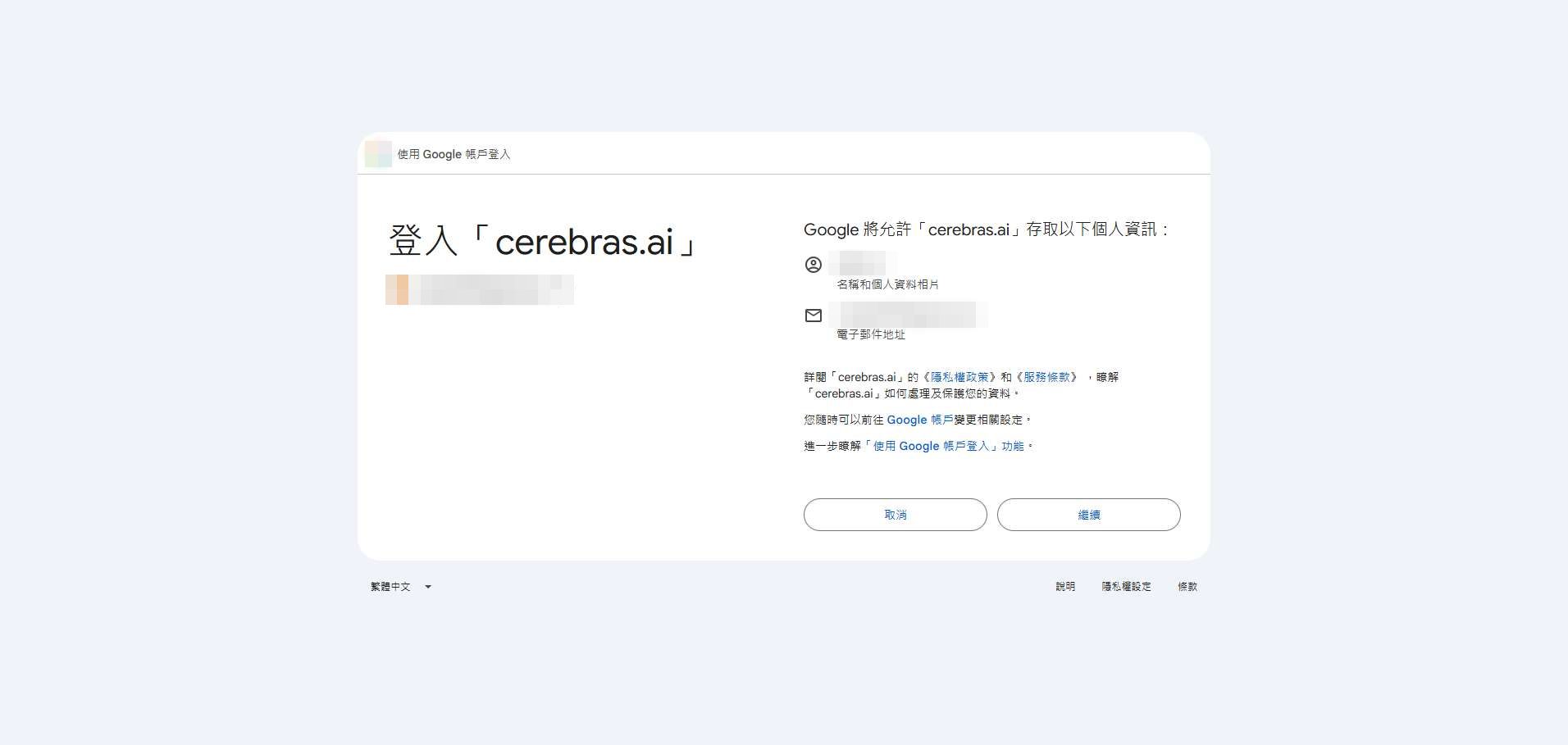
Hizmeti kullanmayı bırakırsanız bu erişimi Google hesabınızın “Güvenlik → Üçüncü taraf uygulamalar ve hizmetler” bölümünden istediğiniz zaman iptal edebilirsiniz.
Adım 4: Temel bilgilerinizi doldurun
İlk oturum açışınızda “Bilgileri girin” başlıklı bir başlangıç sayfası görürsünüz:
- Ad soyad (gerekli): Google profilinizden önceden doldurulur ve istediğiniz gibi değiştirebilirsiniz
- Şirket (isteğe bağlı): kişisel test için boş bırakın
Ardından Devam seçeneğine tıklayın.
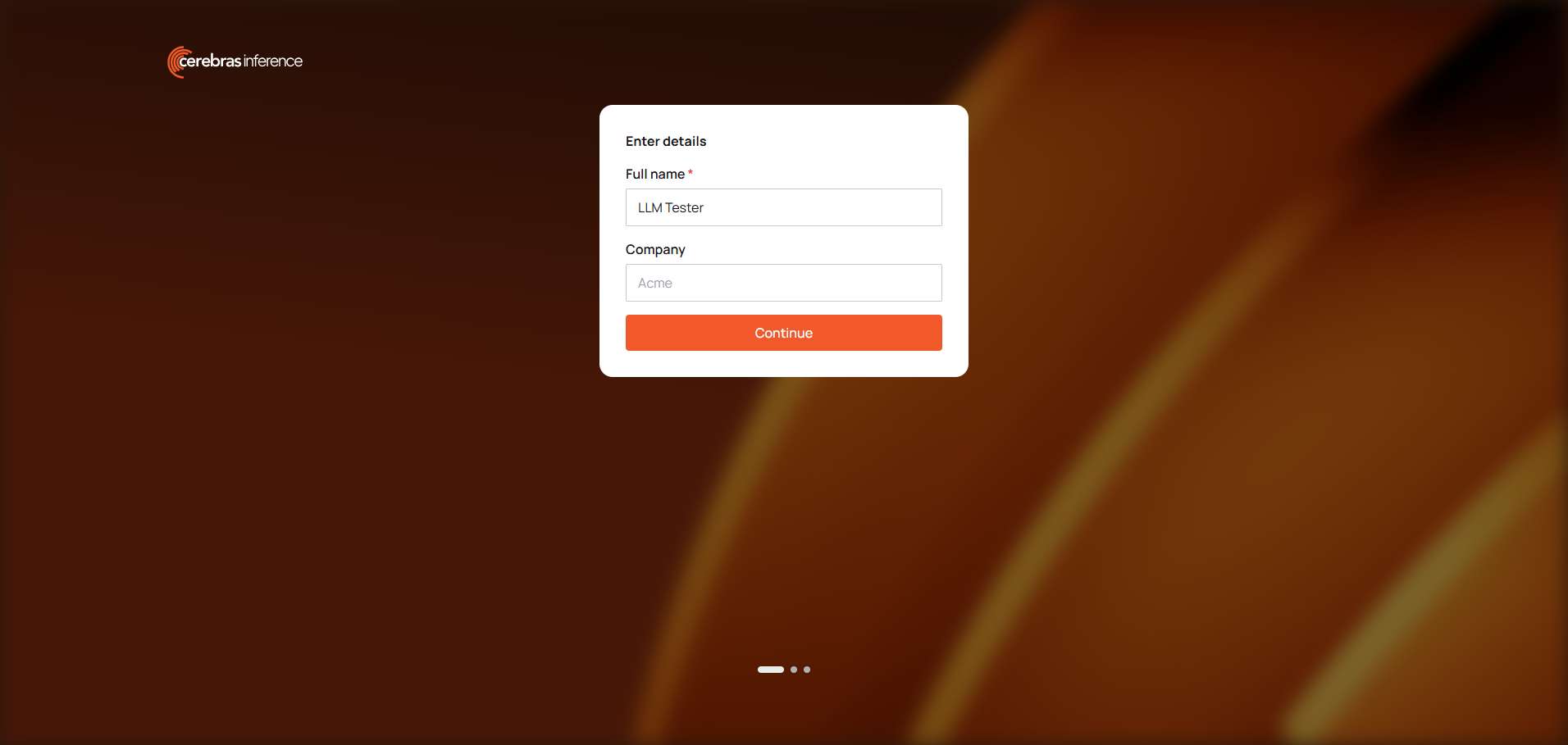
Adım 5: Deneme kredilerini seçin ve kart ekleyin
Ardından “Başlamak için kredi ekleyin” ekranı iki seçenek sunar:
- Kullandıkça öde: bakiye yükleyin ve ekstra avantaj elde edin; daha yüksek hız sınırları ve öncelik sunar
- Sınırlı ücretsiz kredilerle başlayın: deneme kredileri, sınırlı modeller, düşük hız sınırları
Test için Sınırlı ücretsiz kredilerle başlayın seçeneğini seçin, ardından ÖDEME YÖNTEMİ EKLE seçeneğine tıklayın ve istendiği gibi bir ödeme kartı ekleyin. Kredi yalnızca kart doğrulandıktan sonra tanımlanır; kartı eklemenin kendisi herhangi bir ücret doğurmaz.
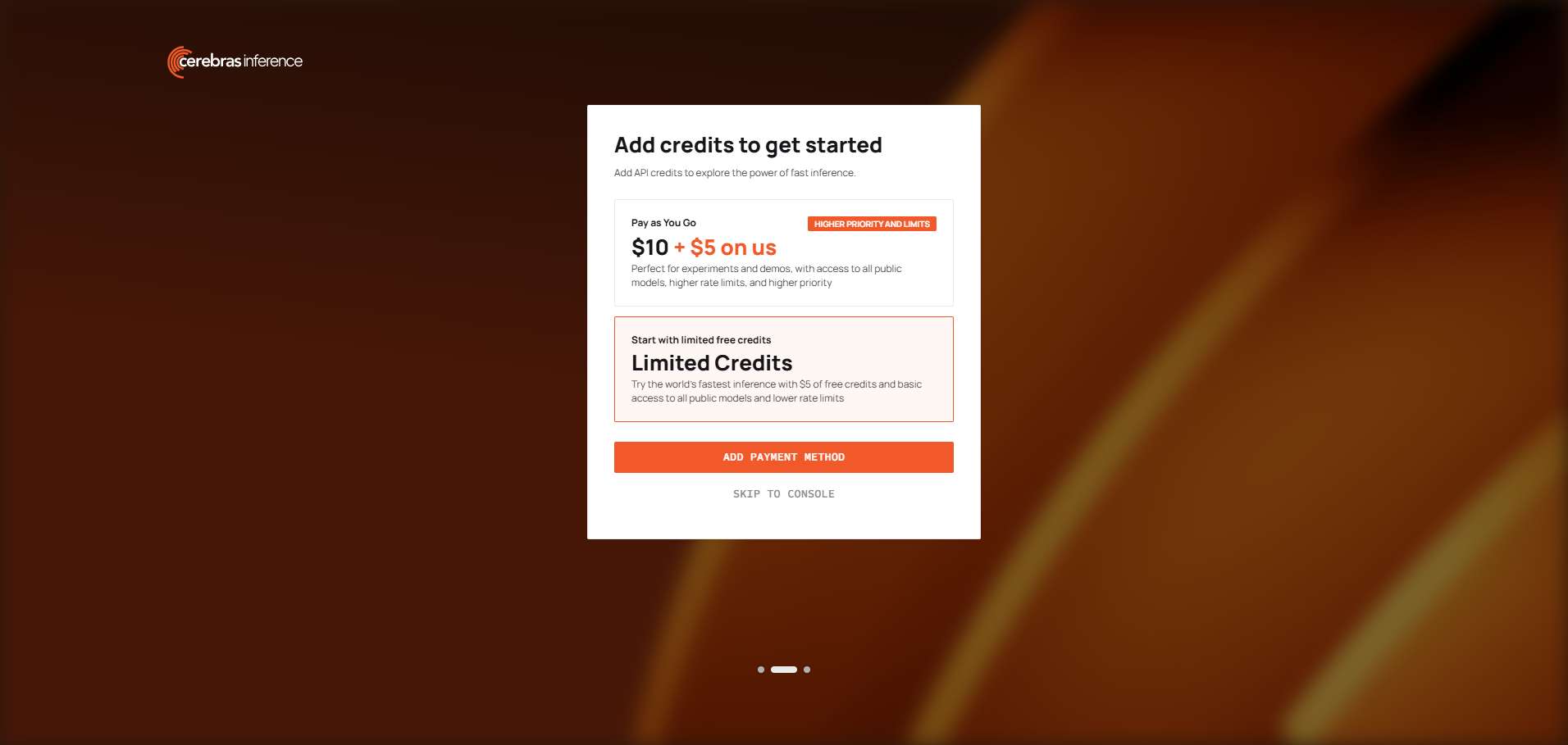
Dikkat: Alttaki “KONSOLA GEÇ” bağlantısı bu adımı atlayıp doğrudan konsola gitmenizi sağlar. Hesabınız ve API anahtarınız sorunsuz çalışır, ancak hesapta hiç kredi yoktur ve her çağrı 402 Payment required döndürür. Seçenek “ücretsiz krediler” dese de bunların tanımlanması için kart gerektiğinden bahsetmez; bu da kolayca yanlış anlaşılabilir. Atladıysanız sorun değil — daha sonra konsoldaki Faturalandırma sayfasından kart ekleyebilirsiniz.
Adım 6: API anahtarınızı alın
Konsola girdiğinizde, varsayılan bir API anahtarıyla birlikte “Default Project” zaten oluşturulmuş olur:
- “Başlayın” sayfasında doğrudan kopyalamak için API ANAHTARINI KOPYALA seçeneğine tıklayın
- Ya da anahtarları görüntülemek, oluşturmak veya silmek için sol menüden API anahtarları bölümünü açın. Her kullanım için ayrı anahtar oluşturmaya değer — “yerel test”, “proje X” — böylece bir anahtar sızarsa silmeniz gereken tek anahtar o olur
Cerebras anahtarları csk- ile başlar. Anahtarı hesap şifreniz gibi koruyun: sohbet gruplarına, ekran görüntülerine veya herkese açık depoları yapıştırmayın; ortam değişkenlerinde ya da sunucu tarafı yapılandırmasında saklayın. Biri sızarsa API anahtarları sayfasından silin ve yeni bir anahtar oluşturun.
Kullanacağınız birkaç sol menü sayfası daha:
- Faturalandırma: kart ekleyin, kalan kredileri ve son kullanma tarihini kontrol edin
- Sınırlar: hesabınız için model başına hız sınırları. Resmi belgelere göre deneme katmanındaki
gpt-oss-120bveqwen-3.8-27biçin her ikisi de dakikada 5 istek ve dakikada 30 bin önbelleğe alınmamış token'dır; diğer modeller için burada gösterilen değerleri esas alın - Analitik: kullanım istatistikleri
Adım 7: İlk isteğinizi yapın
API, https://api.cerebras.ai/v1 adresinde OpenAI'nin Chat Completions protokolünü destekler. Önce anahtarı bir ortam değişkenine koyun:
export CEREBRAS_API_KEY="csk-your-key"Şu anda kullanılabilen modelleri listeleyin:
curl https://api.cerebras.ai/v1/models \n -H "Authorization: Bearer $CEREBRAS_API_KEY"Bir sohbet mesajı gönderin (gpt-oss-120b deneme katmanında çalışır; modeller gelip gider, bu yüzden önceki adımdaki listeye güvenin):
curl https://api.cerebras.ai/v1/chat/completions \n  -H "Authorization: Bearer $CEREBRAS_API_KEY" \n  -H "Content-Type: application/json" \n  -d '{
    "model": "gpt-oss-120b",
    "messages": [{"role": "user", "content": "Introduce yourself in one sentence"}]
  }'
Python için resmi OpenAI SDK'sını farklı bir base_url ile kullanmanız yeterli:
from openai import OpenAI
import os

client = OpenAI(
    base_url="https://api.cerebras.ai/v1",
    api_key=os.environ["CEREBRAS_API_KEY"],
)
resp = client.chat.completions.create(
    model="gpt-oss-120b",
    messages=[{"role": "user", "content": "Introduce yourself in one sentence"}],
)
print(resp.choices[0].message.content)
“OpenAI uyumlu API'leri” destekleyen herhangi bir istemci veya çerçeve (sohbet istemcileri, LangChain, AI ağ geçitleri) aynı şekilde bağlanır: temel URL'yi https://api.cerebras.ai/v1 olarak ve anahtarı da csk- anahtarınız olarak ayarlayın. İstemcide “sağlayıcı / protokol” seçeneği varsa Cerebras'ı seçtiğinizden veya yukarıdaki temel URL'yi girdiğinizden emin olun — aksi halde isteğiniz OpenAI'nin resmi uç noktasına gidebilir ve OpenAI 401 yanıtı alırsınız.
Sorun giderme
- 402 Payment required: hesapta kullanılabilir kredi yok. Ya kart eklenmemiştir (krediler hiç tanımlanmamıştır), krediler tükenmiştir ya da 30 günlük geçerlilik süresi dolmuştur. Faturalandırma sayfasından kart ekleyin veya bakiye yükleyin.
- 401 Wrong API Key: anahtar yanlış, başında/sonunda fazladan boşluk var veya silinmiş.
- platform.openai.com adresinden bahseden 401: istek Cerebras'a hiç ulaşmadı — OpenAI'ye gitti. İstemcinizdeki temel URL'yi veya sağlayıcı ayarını kontrol edin.
- 429: hız sınırına takıldınız. Deneme katmanı dakikada yalnızca 5 isteğe izin verir; bu nedenle toplu işlerde aralık bırakmanız veya yeniden deneme bekleme süresi kullanmanız gerekir.
- Model not found: Cerebras modeller ekler ve kullanımdan kaldırır.
/v1/modelslistesine güvenin; eski yazılardan model adları kopyalamayın.
Son bir not
Deneme kredileri, her geliştiricinin hizmeti deneyebilmesi içindir. Deneme kredilerini biriktirmek için birden fazla hesap kaydetmek hizmet şartlarını ihlal eder — tespit edildiğinde hesaplar birlikte yasaklanır ve ciddi durumlarda oturum açmak için kullanılan Google hesabı da etkilenebilir. Kişisel test için tek hesap yeterlidir; kullanımınız artarsa ücretli sürüme geçmek daha az zahmetlidir.
Krediler, son kullanma kuralları ve hız sınırları için resmi belgeler başvuru kaynağıdır: Cerebras Hız Sınırları.