


Cerebras è l'azienda dietro il Wafer Scale Engine, e il suo servizio Cerebras Inference è noto per la velocità di output molto elevata. L'API è compatibile con OpenAI. I nuovi utenti possono richiedere di crediti di prova, sufficienti per test di sviluppo e per eseguire demo.
Il punto critico, subito (secondo la documentazione ufficiale di Cerebras, settembre 2026):
- Devi aggiungere una carta di pagamento prima che i crediti vengano emessi. Aggiungere una carta non comporta alcun addebito, ma senza carta il saldo resta a 0 e ogni chiamata API restituisce
402 Payment required - I crediti di prova scadono 30 giorni dopo l'emissione. Il credito non utilizzato viene perso e non viene riemesso. Al momento Cerebras non offre un piano gratuito permanente
- Il livello di prova include solo alcuni modelli e i limiti di frequenza sono rigidi (5 richieste al minuto per modello)
Se queste condizioni fanno al caso tuo, continua a leggere. Questo articolo illustra la registrazione, l'aggiunta di una carta per ottenere i crediti, l'ottenimento di una chiave API e una prima chiamata con poche righe di codice.
Cosa ti serve
- Un account Google (funzionano anche un account GitHub o un'email aziendale; la procedura è quasi identica)
- Una carta di pagamento che superi la verifica online (Visa, Mastercard, ecc.) per ottenere i crediti di prova
- Accesso di rete a
cloud.cerebras.aieapi.cerebras.ai
Passaggio 1: apri la console e accedi con Google
Apri https://cloud.cerebras.ai/ nel browser. Al centro della pagina c'è scritto "Sign up or log in". Registrazione e accesso condividono lo stesso punto di ingresso, quindi clicca semplicemente su GOOGLE.
In basso a destra compare un avviso sui cookie. Scegliere "Rifiuta tutto" (mantenendo solo i cookie necessari) non cambia nulla.
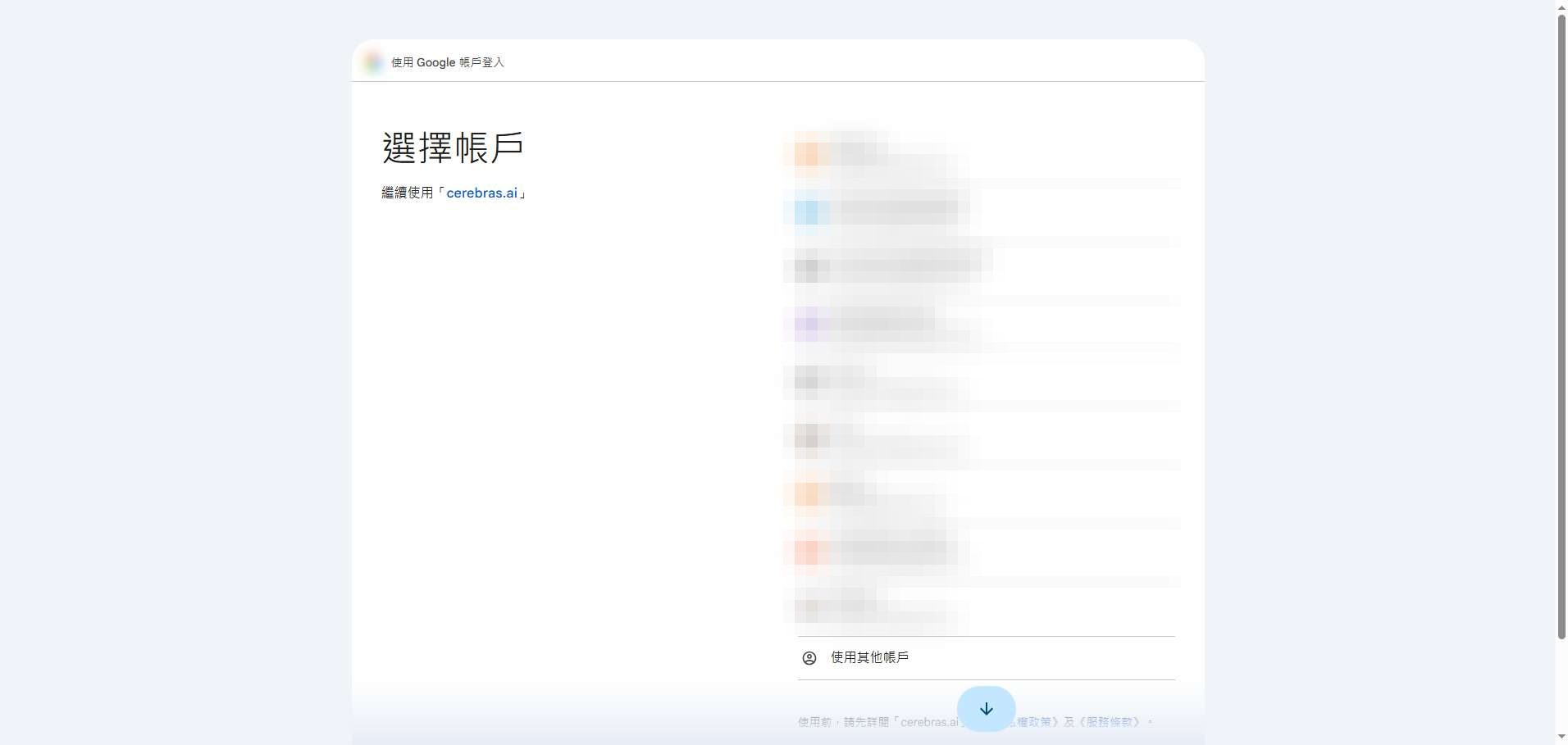
Passaggio 2: scegli il tuo account Google
Arriverai al selettore dell'account Google. Clicca sull'account con cui vuoi registrarti. Se non hai ancora effettuato l'accesso a Google in questo browser, ti verranno chieste prima le credenziali Google.
Passaggio 3: consenti a cerebras.ai di leggere il tuo profilo di base
Google chiede se cerebras.ai può accedere a nome, immagine del profilo e indirizzo email. È il consenso standard per l'accesso di terze parti: sola lettura per questi tre elementi. Non ottiene la tua password Google e non può accedere a Drive o email. Se ti sembra corretto, clicca su "Continua".
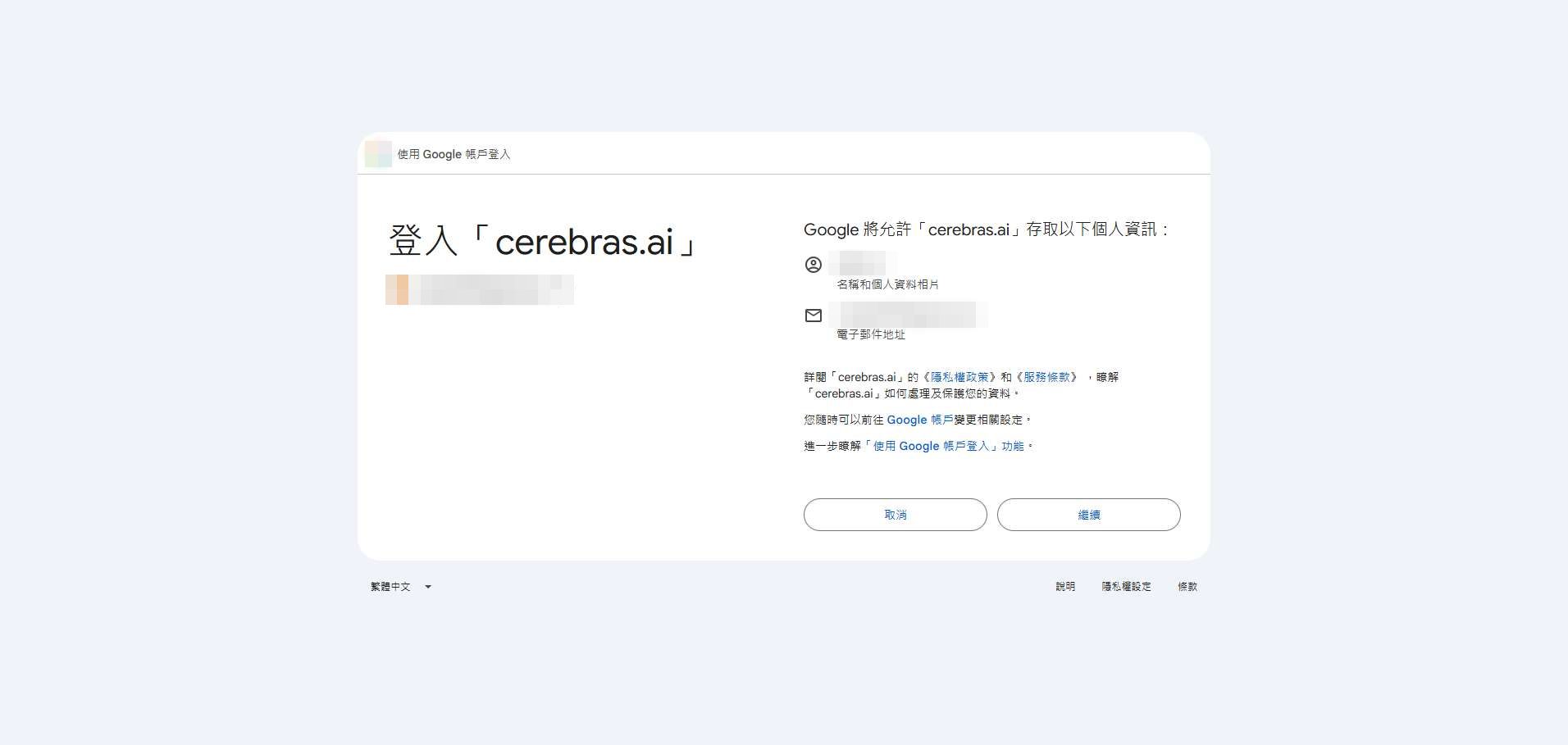
Se in futuro smetterai di usare il servizio, potrai revocare questo accesso in qualsiasi momento da "Sicurezza → App e servizi di terze parti" del tuo account Google.
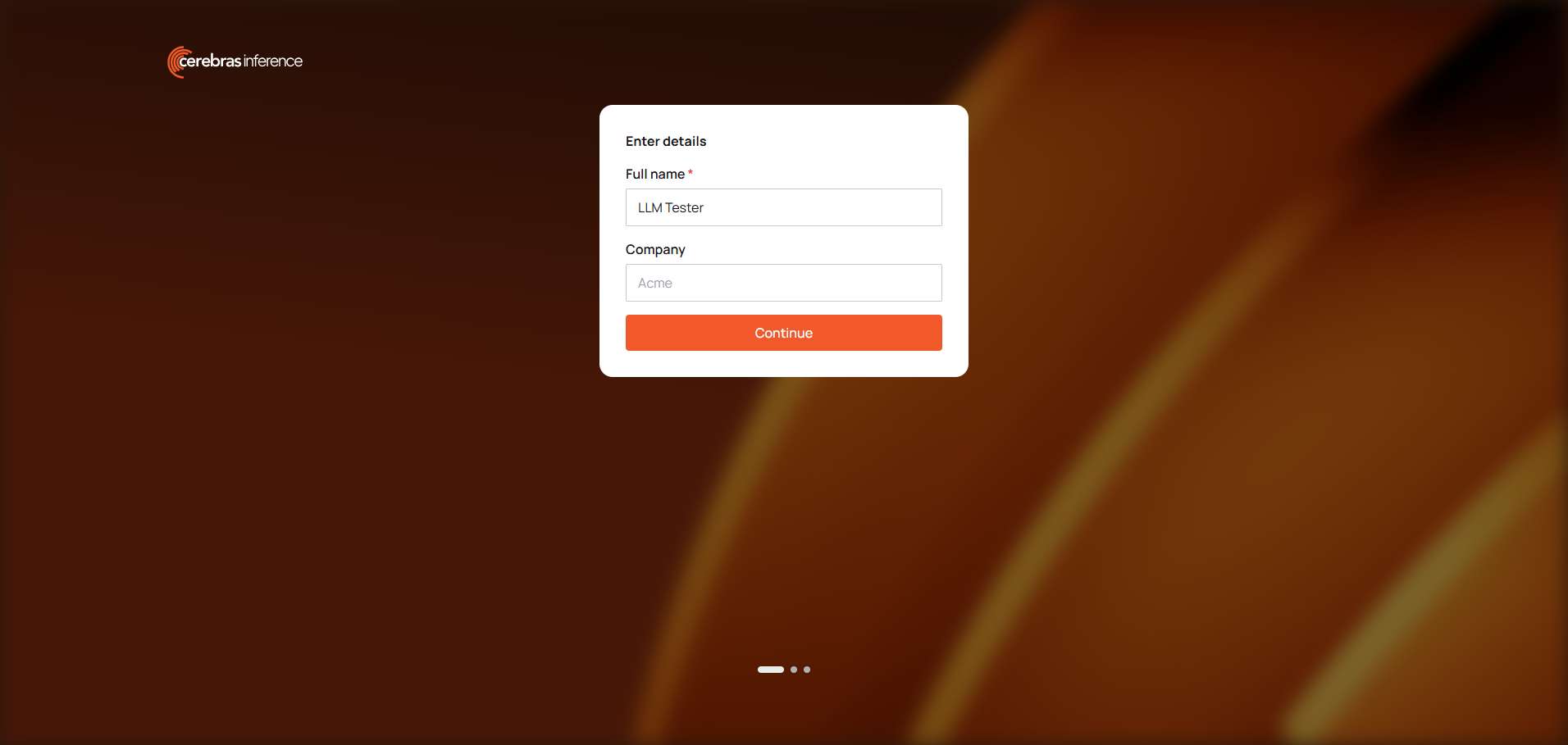
Passaggio 4: inserisci le tue informazioni di base
Al primo accesso vedrai una pagina di onboarding, "Inserisci i dettagli":
- Nome completo (obbligatorio): precompilato dal tuo profilo Google e modificabile a piacere
- Azienda (facoltativo): lascia vuoto per test personali
Poi clicca su Continua.
Passaggio 5: scegli i crediti di prova e aggiungi una carta
Poi arriva "Aggiungi crediti per iniziare", con due opzioni:
- Paga a consumo: ricarica e ottieni extra, con limiti di frequenza più alti e priorità
- Inizia con crediti gratuiti limitati: di crediti di prova, modelli limitati, limiti di frequenza bassi
Per i test, scegli Inizia con crediti gratuiti limitati, poi clicca su AGGIUNGI METODO DI PAGAMENTO e aggiungi una carta di pagamento come indicato. Il viene accreditato solo dopo la verifica della carta; aggiungere la carta non comporta alcun addebito.
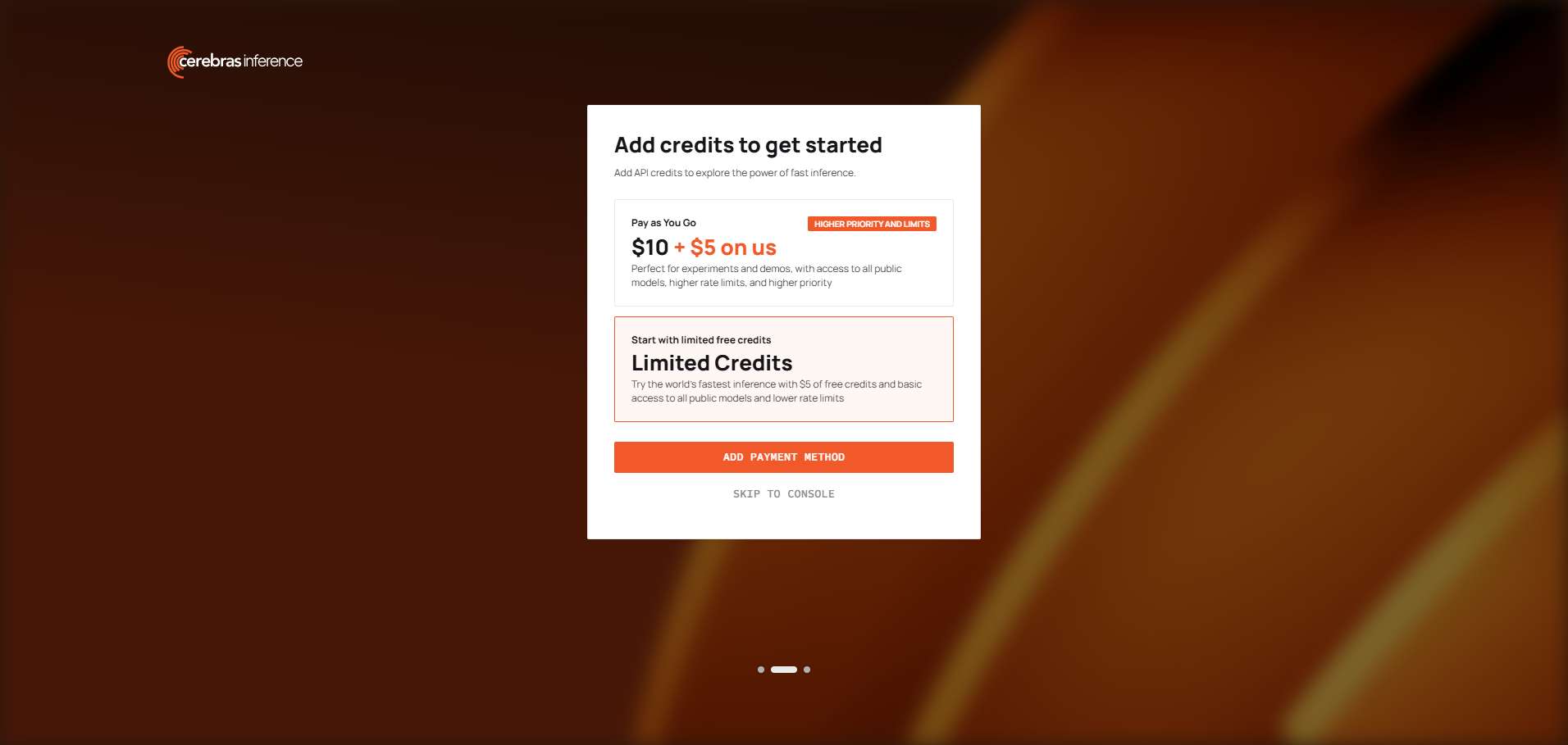
Attenzione: il link "SALTA ALLA CONSOLE" in basso permette di saltare questo passaggio e andare direttamente alla console. Il tuo account e la chiave API funzioneranno, ma l'account non avrà alcun credito e ogni chiamata restituirà 402 Payment required. L'opzione dice "crediti gratuiti" senza menzionare che per emetterli serve una carta, il che è facile da fraintendere. Se l'hai saltato, nessun problema: aggiungi una carta più tardi nella pagina Fatturazione della console.
Passaggio 6: ottieni la tua chiave API
Una volta nella console, è già stato creato un "Progetto predefinito" con una chiave API predefinita:
- Nella pagina "Per iniziare", clicca su COPIA CHIAVE API per copiarla direttamente
- Oppure apri Chiavi API nel menu laterale sinistro per visualizzare, creare o eliminare chiavi. Conviene creare chiavi separate per utilizzo — "test locale", "progetto X" — così, se una chiave viene compromessa, dovrai eliminare solo quella
Le chiavi di Cerebras iniziano con csk-. Tratta la chiave come la password del tuo account: non incollarla in gruppi di chat, screenshot o repository pubblici; conservala in variabili d'ambiente o nella configurazione lato server. Se una viene compromessa, eliminala dalla pagina delle chiavi API e creane una nuova.
Altre pagine del menu laterale sinistro che userai:
- Fatturazione: aggiungi carte, controlla i crediti rimanenti e la scadenza
- Limiti: limiti di frequenza per modello del tuo account. Secondo la documentazione ufficiale, nel livello di prova
gpt-oss-120beqwen-3.8-27bsono entrambi a 5 richieste/minuto e 30k token non in cache/minuto; per gli altri modelli, fai riferimento a quanto mostrato qui - Analisi: statistiche di utilizzo
Passaggio 7: effettua la tua prima richiesta
L'API usa il protocollo Chat Completions di OpenAI su https://api.cerebras.ai/v1. Metti prima la chiave in una variabile d'ambiente:
export CEREBRAS_API_KEY="csk-your-key"Elenca i modelli attualmente disponibili:
curl https://api.cerebras.ai/v1/models \n -H "Authorization: Bearer $CEREBRAS_API_KEY"Invia un messaggio di chat (gpt-oss-120b funziona nel livello di prova; i modelli vengono aggiunti e ritirati, quindi fai riferimento all'elenco del passaggio precedente):
curl https://api.cerebras.ai/v1/chat/completions \n  -H "Authorization: Bearer $CEREBRAS_API_KEY" \n  -H "Content-Type: application/json" \n  -d '{
    "model": "gpt-oss-120b",
    "messages": [{"role": "user", "content": "Presentati in una frase"}]
  }'
Per Python, usa semplicemente l'SDK ufficiale di OpenAI con un base_url diverso:
from openai import OpenAI
import os

client = OpenAI(
    base_url="https://api.cerebras.ai/v1",
    api_key=os.environ["CEREBRAS_API_KEY"],
)
resp = client.chat.completions.create(
    model="gpt-oss-120b",
    messages=[{"role": "user", "content": "Presentati in una frase"}],
)
print(resp.choices[0].message.content)
Qualsiasi client o framework che supporti "API compatibili con OpenAI" (client di chat, LangChain, gateway AI) si connette allo stesso modo: imposta l'URL di base su https://api.cerebras.ai/v1 e la chiave sulla tua chiave csk-. Se il client ha un'opzione "provider / protocollo", assicurati di scegliere Cerebras o di inserire l'URL di base qui sopra — altrimenti la richiesta potrebbe finire all'endpoint ufficiale di OpenAI e riceverai un 401 da OpenAI.
Risoluzione dei problemi
- 402 Payment required: nessun credito utilizzabile sull'account. O non è stata aggiunta alcuna carta (i crediti non sono mai stati emessi), i crediti sono esauriti, oppure è scaduta la validità di 30 giorni. Aggiungi una carta o ricarica nella pagina Fatturazione.
- 401 Wrong API Key: la chiave è errata, contiene spazi indesiderati o è stata eliminata.
- 401 che menziona platform.openai.com: la richiesta non ha mai raggiunto Cerebras — è andata a OpenAI. Controlla l'URL di base o l'impostazione del provider nel client.
- 429: hai raggiunto un limite di frequenza. Il livello di prova consente solo 5 richieste al minuto, quindi i processi batch devono essere distanziati o usare un backoff per i tentativi.
- Model not found: Cerebras aggiunge e ritira modelli. Fai riferimento all'elenco da
/v1/models; non copiare i nomi dei modelli da articoli vecchi.
Un'ultima nota
I crediti di prova servono affinché ogni sviluppatore possa provare il servizio. Registrare più account per accumulare crediti di prova viola i termini di servizio — una volta rilevato, gli account vengono bloccati insieme e, nei casi più gravi, può essere coinvolto anche l'account Google usato per l'accesso. Un account è più che sufficiente per i test personali; se il tuo utilizzo cresce, passare a un piano a pagamento è meno problematico.
Per crediti, regole di scadenza e limiti di frequenza, la documentazione ufficiale è la fonte autorevole: Cerebras Rate Limits.