


Cerebras, Wafer Scale Engine के पीछे की कंपनी है, और इसकी Cerebras Inference सेवा बहुत तेज़ आउटपुट के लिए जानी जाती है। API OpenAI-संगत है। नए उपयोगकर्ता ट्रायल क्रेडिट में दावा कर सकते हैं, जो डेवलपमेंट परीक्षण और डेमो चलाने के लिए पर्याप्त है।
शुरुआत में ध्यान दें (आधिकारिक Cerebras दस्तावेज़ों के अनुसार, सितंबर 2026):
- क्रेडिट जारी होने से पहले आपको भुगतान कार्ड जोड़ना होगा। कार्ड जोड़ने पर कोई शुल्क नहीं लगता, लेकिन कार्ड के बिना आपका बैलेंस 0 रहेगा और हर API कॉल
402 Payment requiredलौटाएगा - ट्रायल क्रेडिट जारी होने के 30 दिन बाद समाप्त हो जाते हैं। उसके बाद अप्रयुक्त क्रेडिट चला जाता है, और इसे दोबारा जारी नहीं किया जाता। Cerebras के पास फिलहाल कोई स्थायी मुफ़्त टियर नहीं है
- ट्रायल टियर में केवल कुछ मॉडल शामिल हैं, और रेट लिमिट कड़ी है (प्रति मॉडल प्रति मिनट 5 अनुरोध)
अगर ये शर्तें आपके लिए ठीक हैं, तो आगे पढ़ें। यह पोस्ट साइन अप करने, क्रेडिट का दावा करने के लिए कार्ड जोड़ने, API कुंजी प्राप्त करने और कुछ पंक्तियों के कोड से पहला कॉल करने की प्रक्रिया बताती है।
आपको क्या चाहिए
- एक Google खाता (GitHub खाता या कार्य ईमेल भी काम करता है; प्रक्रिया लगभग समान है)
- ऑनलाइन सत्यापन पास करने वाला भुगतान कार्ड (Visa, Mastercard, आदि) ट्रायल क्रेडिट का दावा करने के लिए
cloud.cerebras.aiऔरapi.cerebras.aiतक नेटवर्क एक्सेस
चरण 1: कंसोल खोलें और Google से साइन इन करें
अपने ब्राउज़र में https://cloud.cerebras.ai/ खोलें। पेज के मध्य में “Sign up or log in” लिखा है। साइन-अप और लॉगिन का प्रवेश बिंदु एक ही है, इसलिए बस GOOGLE पर क्लिक करें।
नीचे दाएँ कोने में कुकी प्रॉम्प्ट दिखाई देगा। “Reject All” चुनने (केवल आवश्यक कुकीज़ रखने) से कुछ प्रभावित नहीं होता।
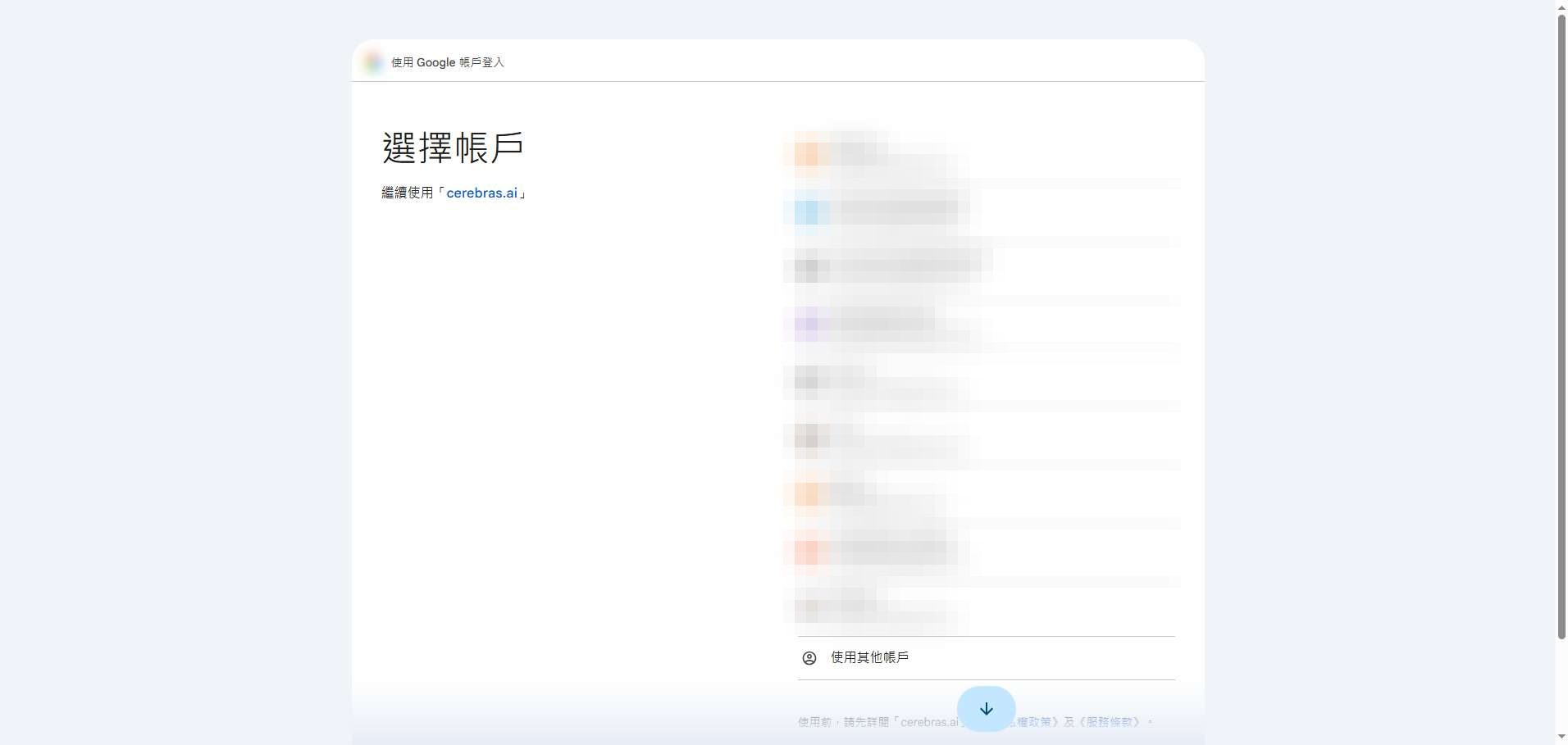
चरण 2: अपना Google खाता चुनें
आप Google के खाता चयनकर्ता पर पहुँचेंगे। जिस खाते से पंजीकरण करना है उस पर क्लिक करें। अगर आपने इस ब्राउज़र में अभी तक Google में साइन इन नहीं किया है, तो पहले आपसे Google क्रेडेंशियल मांगे जाएँगे।
चरण 3: cerebras.ai को अपना बुनियादी प्रोफ़ाइल पढ़ने दें
Google पूछता है कि क्या cerebras.ai आपके नाम, प्रोफ़ाइल चित्र और ईमेल पते तक पहुँच सकता है। यह तृतीय-पक्ष साइन-इन के लिए मानक सहमति है: इन तीन चीज़ों पर केवल पढ़ने की अनुमति। इसे आपका Google पासवर्ड नहीं मिलता, और यह आपके Drive या ईमेल को नहीं छू सकता। अगर यह ठीक लगे तो “Continue” पर क्लिक करें।
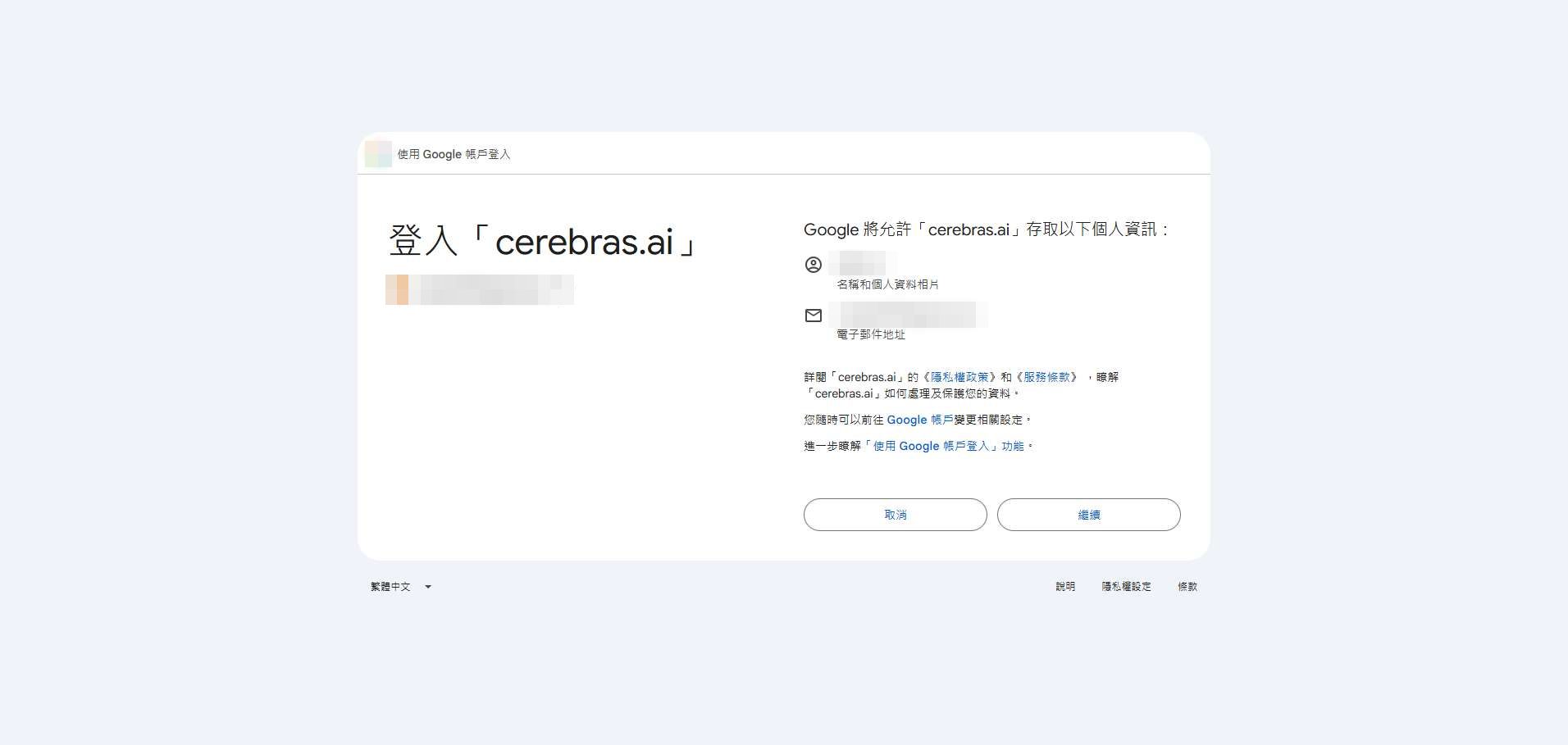
अगर आप कभी सेवा का उपयोग बंद करते हैं, तो आप कभी भी अपने Google खाते के “Security → Third-party apps & services” के अंतर्गत यह एक्सेस रद्द कर सकते हैं।
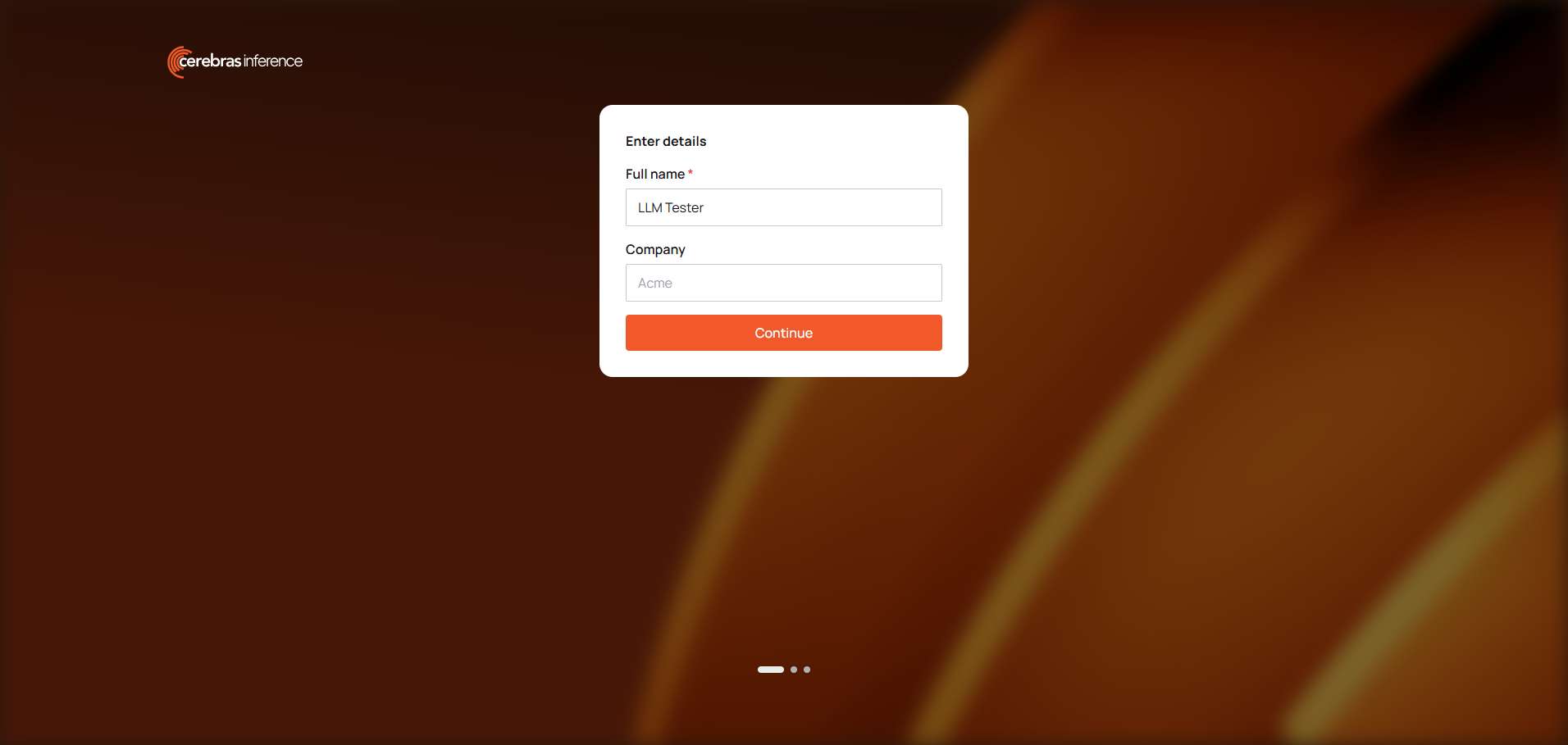
चरण 4: अपनी बुनियादी जानकारी भरें
पहली बार लॉगिन करने पर आपको ऑनबोर्डिंग पेज “Enter details” दिखेगा:
- पूरा नाम (आवश्यक): Google प्रोफ़ाइल से पहले से भरा हुआ, और आप इसे किसी भी नाम में बदल सकते हैं
- कंपनी (वैकल्पिक): व्यक्तिगत परीक्षण के लिए इसे खाली छोड़ दें
फिर Continue पर क्लिक करें।
चरण 5: ट्रायल क्रेडिट चुनें और कार्ड जोड़ें
आगे “Add credits to get started” है, जिसमें दो विकल्प हैं:
- Pay as You Go: टॉप अप करें और अतिरिक्त प्राप्त करें, अधिक रेट लिमिट और प्राथमिकता के साथ
- Start with limited free credits: ट्रायल क्रेडिट में, सीमित मॉडल, कम रेट लिमिट
परीक्षण के लिए, Start with limited free credits चुनें, फिर ADD PAYMENT METHOD पर क्लिक करें और संकेत अनुसार भुगतान कार्ड जोड़ें। केवल कार्ड सत्यापित होने के बाद ही जमा होता है; कार्ड जोड़ने पर स्वयं कोई शुल्क नहीं लगता।
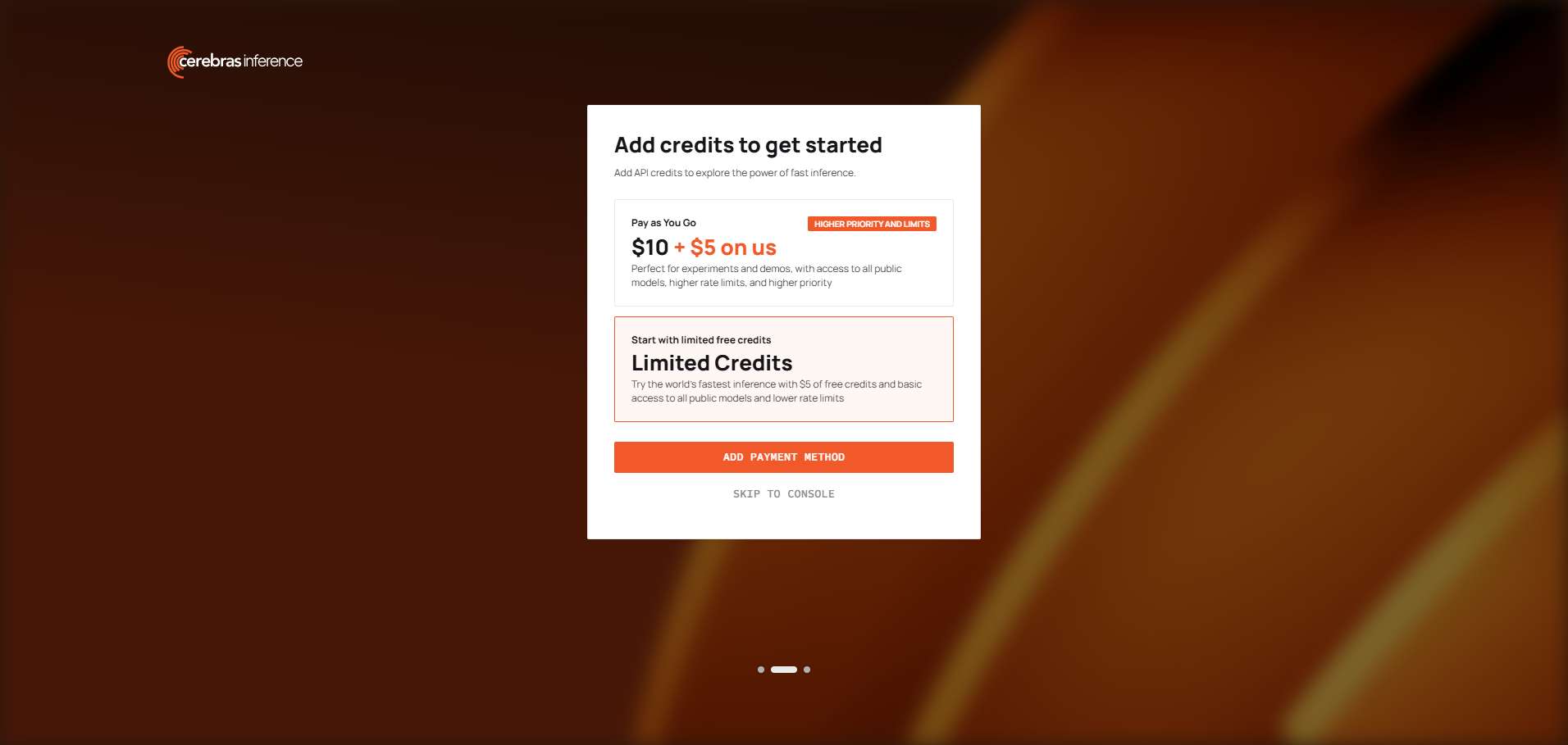
ध्यान दें: नीचे दिया गया “SKIP TO CONSOLE” लिंक आपको यह चरण छोड़कर सीधे कंसोल पर जाने देता है। आपका खाता और API कुंजी ठीक काम करते हैं, लेकिन खाते में बिल्कुल भी क्रेडिट नहीं होता और हर कॉल 402 Payment required लौटाता है। विकल्प “free credits” कहता है, लेकिन यह नहीं बताता कि उन्हें जारी करने के लिए कार्ड आवश्यक है, जिसे गलत समझना आसान है। अगर आपने इसे छोड़ दिया, तो कोई बात नहीं — बाद में कंसोल के Billing पेज पर कार्ड जोड़ें।
चरण 6: अपनी API कुंजी प्राप्त करें
कंसोल में पहुँचने पर, “Default Project” पहले से डिफ़ॉल्ट API कुंजी के साथ बनाया गया होता है:
- “Get started” पेज पर, सीधे कॉपी करने के लिए COPY API KEY पर क्लिक करें
- या कुंजियाँ देखने, बनाने या हटाने के लिए बाएँ नेविगेशन में API keys खोलें। हर उपयोग के लिए अलग कुंजी बनाना उपयोगी है — “local testing”, “project X” — ताकि लीक हुई कुंजी केवल वही हो जिसे आपको हटाना हो
Cerebras कुंजियाँ csk- से शुरू होती हैं। कुंजी को अपने खाते के पासवर्ड की तरह मानें: इसे चैट समूहों, स्क्रीनशॉट या सार्वजनिक रेपो में न चिपकाएँ; इसे एनवायरनमेंट वेरिएबल्स या सर्वर-साइड कॉन्फ़िग में रखें। अगर कोई कुंजी लीक हो जाए, तो उसे API keys पेज पर हटाएँ और नई बनाएँ।
बाएँ नेविगेशन के कुछ अन्य पेज जिनका आप उपयोग करेंगे:
- Billing: कार्ड जोड़ें, शेष क्रेडिट और समाप्ति जाँचें
- Limits: आपके खाते के लिए प्रति-मॉडल रेट लिमिट। आधिकारिक दस्तावेज़ों के अनुसार, ट्रायल टियर के
gpt-oss-120bऔरqwen-3.8-27bदोनों 5 अनुरोध/मिनट और 30k अनकैश्ड टोकन/मिनट हैं; अन्य मॉडलों के लिए, यहाँ दिखाए गए को ही मानें - Analytics: उपयोग आँकड़े
चरण 7: अपना पहला अनुरोध करें
API https://api.cerebras.ai/v1 पर OpenAI के Chat Completions प्रोटोकॉल का उपयोग करता है। पहले कुंजी को एनवायरनमेंट वेरिएबल में रखें:
export CEREBRAS_API_KEY="csk-your-key"वर्तमान में उपलब्ध मॉडल सूचीबद्ध करें:
curl https://api.cerebras.ai/v1/models \n -H "Authorization: Bearer $CEREBRAS_API_KEY"चैट संदेश भेजें (gpt-oss-120b ट्रायल टियर पर काम करता है; मॉडल आते-जाते रहते हैं, इसलिए पिछले चरण की सूची पर भरोसा करें):
curl https://api.cerebras.ai/v1/chat/completions \n  -H "Authorization: Bearer $CEREBRAS_API_KEY" \n  -H "Content-Type: application/json" \n  -d '{
    "model": "gpt-oss-120b",
    "messages": [{"role": "user", "content": "Introduce yourself in one sentence"}]
  }'
Python के लिए, बस अलग base_url के साथ आधिकारिक OpenAI SDK का उपयोग करें:
from openai import OpenAI
import os

client = OpenAI(
    base_url="https://api.cerebras.ai/v1",
    api_key=os.environ["CEREBRAS_API_KEY"],
)
resp = client.chat.completions.create(
    model="gpt-oss-120b",
    messages=[{"role": "user", "content": "Introduce yourself in one sentence"}],
)
print(resp.choices[0].message.content)
कोई भी क्लाइंट या फ्रेमवर्क जो “OpenAI-compatible APIs” का समर्थन करता है (चैट क्लाइंट, LangChain, AI गेटवे) उसी तरह कनेक्ट होता है: बेस URL को https://api.cerebras.ai/v1 पर सेट करें और कुंजी को अपनी csk- कुंजी पर। अगर क्लाइंट में “provider / protocol” विकल्प है, तो सुनिश्चित करें कि Cerebras चुनें या ऊपर दिया गया बेस URL दर्ज करें — अन्यथा आपका अनुरोध OpenAI के आधिकारिक एंडपॉइंट पर जा सकता है और आपको OpenAI 401 वापस मिलेगा।
समस्या निवारण
- 402 Payment required: खाते में कोई उपयोग योग्य क्रेडिट नहीं है। या तो कोई कार्ड नहीं जोड़ा गया (क्रेडिट कभी जारी नहीं हुए), क्रेडिट खत्म हो गए, या 30-दिन की वैधता समाप्त हो गई। Billing पेज पर कार्ड जोड़ें या टॉप अप करें।
- 401 Wrong API Key: कुंजी गलत है, उसमें अतिरिक्त स्पेस है, या उसे हटा दिया गया है।
- 401 जिसमें platform.openai.com का उल्लेख हो: अनुरोध Cerebras तक कभी नहीं पहुँचा — यह OpenAI के पास चला गया। अपने क्लाइंट में बेस URL या प्रोवाइडर सेटिंग जाँचें।
- 429: आपने रेट लिमिट हिट कर ली। ट्रायल टियर केवल 5 अनुरोध प्रति मिनट की अनुमति देता है, इसलिए बैच जॉब्स के लिए अंतराल या रीट्राई बैकऑफ़ आवश्यक है।
- Model not found: Cerebras मॉडल जोड़ता और हटाता है।
/v1/modelsकी सूची पर भरोसा करें; पुरानी पोस्ट से मॉडल नाम कॉपी न करें।
अंत में एक बात
ट्रायल क्रेडिट इसलिए हैं ताकि हर डेवलपर सेवा आज़मा सके। ट्रायल क्रेडिट जोड़ने के लिए कई खाते पंजीकृत करना सेवा की शर्तों का उल्लंघन है — पता चलने पर खाते एक साथ बैन हो जाते हैं, और गंभीर मामलों में साइन-इन के लिए उपयोग किया गया Google खाता भी प्रभावित हो सकता है। व्यक्तिगत परीक्षण के लिए एक खाता पर्याप्त है; अगर आपका उपयोग बढ़ता है, तो पेड में अपग्रेड करना कम परेशानी वाला है।
क्रेडिट, समाप्ति नियम और रेट लिमिट के लिए, आधिकारिक दस्तावेज़ ही स्रोत हैं: Cerebras रेट लिमिट।