


Cerebras — компания, создавшая Wafer Scale Engine, а её сервис Cerebras Inference известен очень высокой скоростью генерации ответов. API совместим с OpenAI. Новые пользователи могут получить тестовые кредиты, которых достаточно для разработки, тестирования и запуска демо.
Сразу о главном подвохе (по официальной документации Cerebras, сентябрь 2026 г.):
- Необходимо добавить платёжную карту до выдачи кредитов. Добавление карты не приводит к списанию средств, но без неё баланс остаётся 0, и каждый вызов API возвращает
402 Payment required - Тестовые кредиты истекают через 30 дней после выдачи. Неиспользованный остаток после этого сгорает и не выдаётся повторно. Сейчас у Cerebras нет постоянного бесплатного тарифа
- Тестовый тариф включает только часть моделей, а лимиты частоты строгие (5 запросов в минуту на модель)
Если эти условия вам подходят, читайте дальше. В статье пошагово описано, как зарегистрироваться, добавить карту для получения кредитов, получить API-ключ и выполнить первый запрос с помощью нескольких строк кода.
Что понадобится
- Аккаунт Google (также подойдёт аккаунт GitHub или рабочая электронная почта; процесс почти не отличается)
- Платёжная карта, проходящая онлайн-проверку (Visa, Mastercard и т. п.), для получения тестовых кредитов
- Сетевой доступ к
cloud.cerebras.aiиapi.cerebras.ai
Шаг 1: Откройте консоль и войдите через Google
Откройте https://cloud.cerebras.ai/ в браузере. В центре страницы написано «Зарегистрироваться или войти». Регистрация и вход используют одну и ту же точку входа, поэтому просто нажмите GOOGLE.
В правом нижнем углу появится запрос о cookie. Выбор «Отклонить все» (оставить только необходимые cookie) ни на что не влияет.
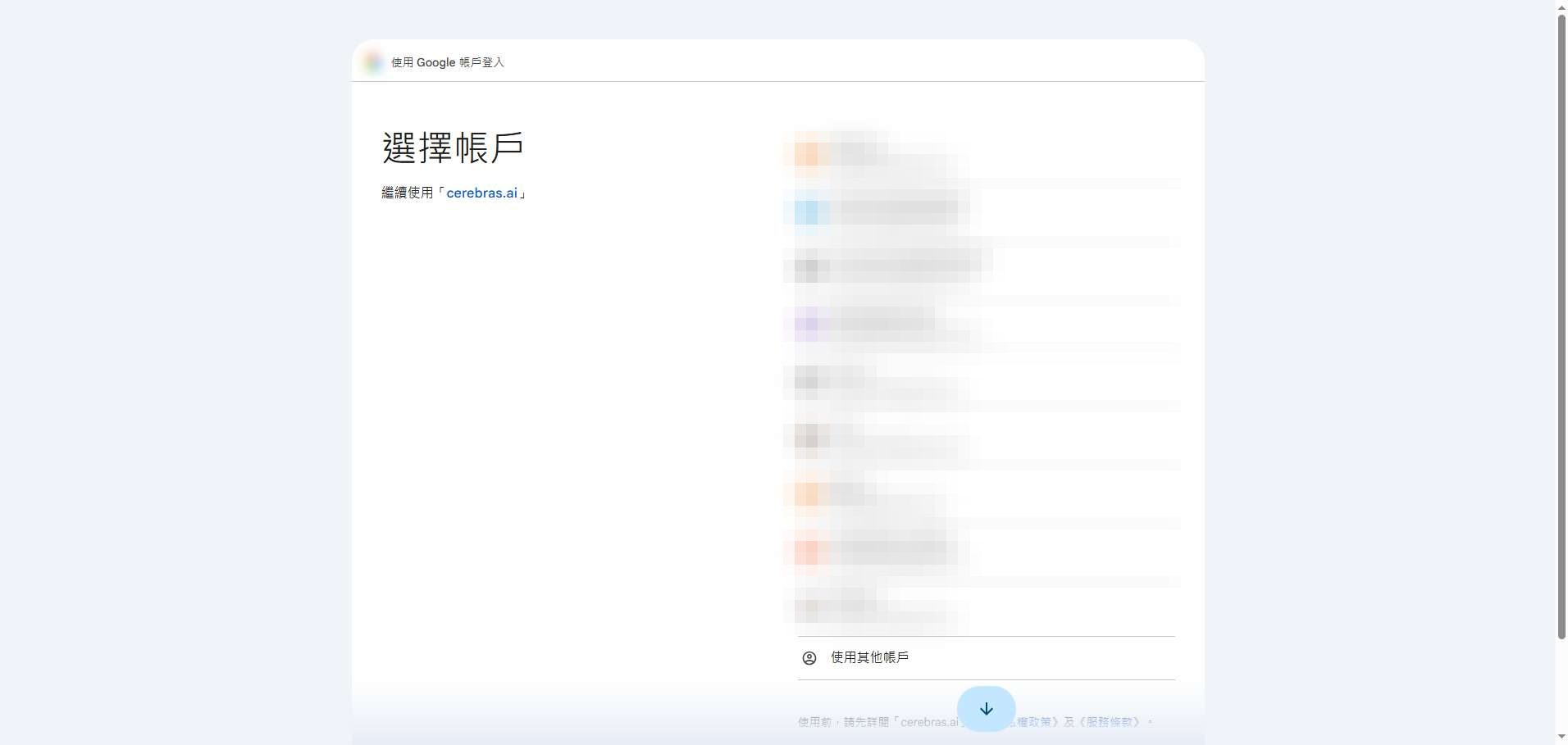
Шаг 2: Выберите аккаунт Google
Вы попадёте на страницу выбора аккаунта Google. Нажмите на аккаунт, с которым хотите зарегистрироваться. Если вы ещё не входили в Google в этом браузере, сначала потребуется ввести учётные данные Google.
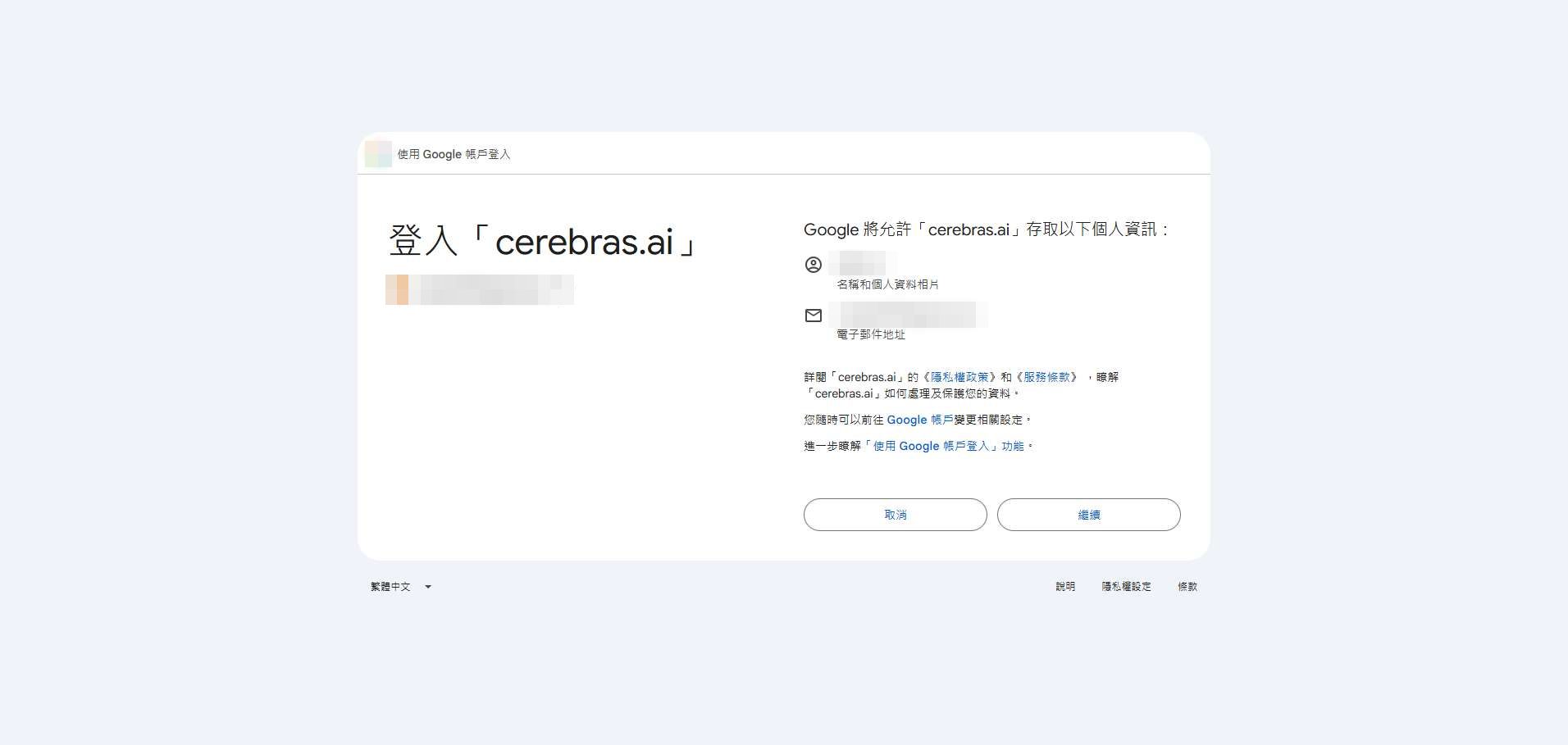
Шаг 3: Разрешите cerebras.ai прочитать базовый профиль
Google спросит, может ли cerebras.ai получить доступ к вашему имени, фото профиля и адресу электронной почты. Это стандартное согласие для входа через сторонний сервис: доступ только для чтения этих трёх данных. Пароль Google не передаётся, а доступ к Диску и почте отсутствует. Нажмите «Продолжить», если всё верно.
Если вы перестанете пользоваться сервисом, этот доступ можно в любой момент отозвать в настройках аккаунта Google: «Безопасность → Сторонние приложения и сервисы».
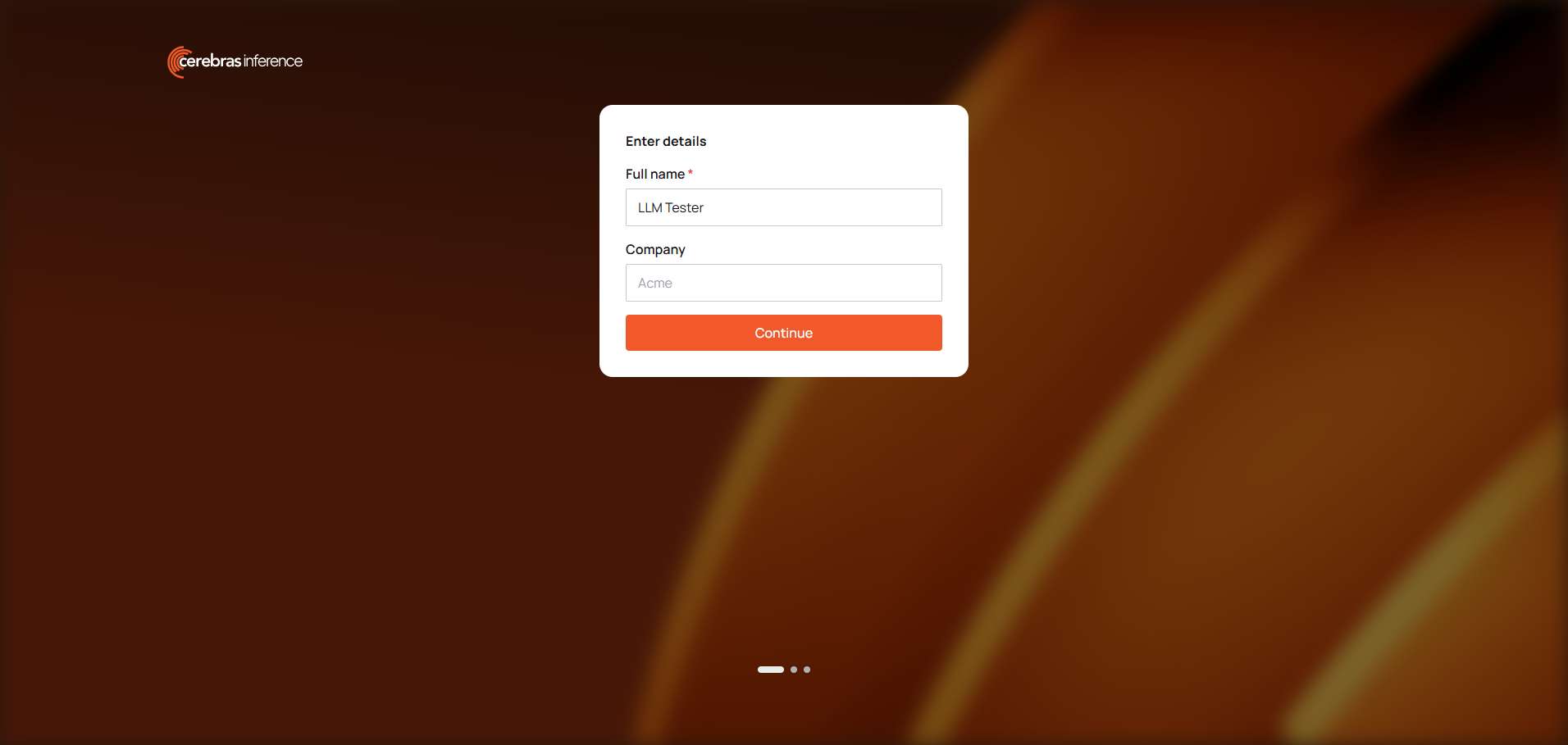
Шаг 4: Заполните основные данные
При первом входе откроется страница онбординга «Введите данные»:
- Полное имя (обязательно): подставляется из профиля Google, его можно изменить на любое
- Компания (необязательно): оставьте пустым для личного тестирования
Затем нажмите Продолжить.
Шаг 5: Выберите тестовые кредиты и добавьте карту
Далее откроется экран «Добавьте кредиты, чтобы начать» с двумя вариантами:
- Оплата по мере использования: пополните счёт и получите дополнительно — с более высокими лимитами частоты и приоритетом
- Начать с ограниченных бесплатных кредитов: тестовых кредитов, ограниченный набор моделей, низкие лимиты частоты
Для тестирования выберите Начать с ограниченных бесплатных кредитов, затем нажмите ДОБАВИТЬ СПОСОБ ОПЛАТЫ и добавьте платёжную карту, следуя подсказкам. зачисляется только после проверки карты; само добавление карты не приводит к списанию средств.
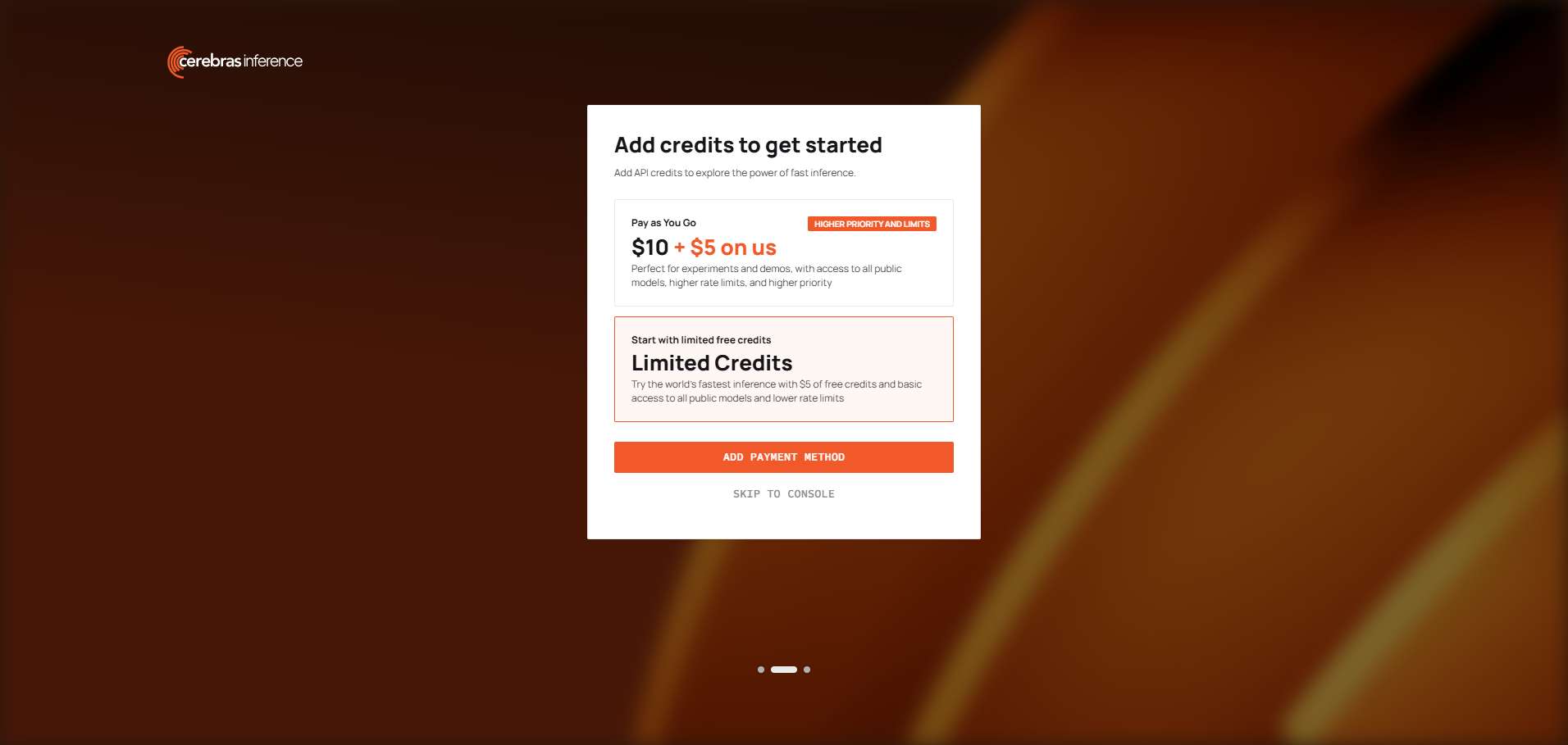
Внимание: ссылка «SKIP TO CONSOLE» внизу позволяет пропустить этот шаг и сразу перейти в консоль. Аккаунт и API-ключ будут работать, но на счету не будет ни одного кредита, и каждый вызов будет возвращать 402 Payment required. В варианте указано «free credits», но не сказано, что для их выдачи нужна карта, — это легко понять неправильно. Если вы пропустили шаг, ничего страшного: добавьте карту позже на странице Billing в консоли.
Шаг 6: Получите API-ключ
После входа в консоль проект «Default Project» уже создан вместе с API-ключом по умолчанию:
- На странице «Get started» нажмите СКОПИРОВАТЬ API-КЛЮЧ, чтобы скопировать ключ
- Или откройте API-ключи в левом меню, чтобы просматривать, создавать и удалять ключи. Стоит создавать отдельные ключи под каждое использование — «local testing», «project X», — чтобы при утечке удалить только один ключ
Ключи Cerebras начинаются с csk-. Относитесь к ключу как к паролю от аккаунта: не вставляйте его в чаты, скриншоты или публичные репозитории; храните в переменных окружения или серверной конфигурации. Если ключ утёк, удалите его на странице API-ключей и создайте новый.
Ещё несколько страниц в левом меню, которые пригодятся:
- Billing: добавление карт, проверка остатка кредитов и срока действия
- Limits: лимиты частоты по моделям для вашего аккаунта. Согласно официальной документации, в тестовом тарифе
gpt-oss-120bиqwen-3.8-27bимеют лимит 5 запросов в минуту и 30 тыс. некэшированных токенов в минуту; для остальных моделей ориентируйтесь на значения, показанные здесь - Analytics: статистика использования
Шаг 7: Выполните первый запрос
API использует протокол Chat Completions от OpenAI по адресу https://api.cerebras.ai/v1. Сначала поместите ключ в переменную окружения:
export CEREBRAS_API_KEY="csk-your-key"Выведите список доступных на данный момент моделей:
curl https://api.cerebras.ai/v1/models \n -H "Authorization: Bearer $CEREBRAS_API_KEY"Отправьте сообщение в чат (gpt-oss-120b доступна в тестовом тарифе; модели добавляются и удаляются, поэтому ориентируйтесь на список из предыдущего шага):
curl https://api.cerebras.ai/v1/chat/completions \n  -H "Authorization: Bearer $CEREBRAS_API_KEY" \n  -H "Content-Type: application/json" \n  -d '{
    "model": "gpt-oss-120b",
    "messages": [{"role": "user", "content": "Introduce yourself in one sentence"}]
  }'
В Python просто используйте официальный SDK OpenAI с другим base_url:
from openai import OpenAI
import os

client = OpenAI(
    base_url="https://api.cerebras.ai/v1",
    api_key=os.environ["CEREBRAS_API_KEY"],
)
resp = client.chat.completions.create(
    model="gpt-oss-120b",
    messages=[{"role": "user", "content": "Introduce yourself in one sentence"}],
)
print(resp.choices[0].message.content)
Любой клиент или фреймворк с поддержкой «API, совместимые с OpenAI» (чат-клиенты, LangChain, AI-шлюзы) подключается аналогично: укажите базовый URL https://api.cerebras.ai/v1, а в качестве ключа — ваш ключ csk-. Если в клиенте есть опция «provider / protocol», обязательно выберите Cerebras или введите базовый URL выше — иначе запрос может уйти на официальный эндпоинт OpenAI, и вы получите ответ OpenAI 401.
Решение проблем
- 402 Payment required: на аккаунте нет доступных кредитов. Либо карта не добавлена (кредиты не выдавались), либо кредиты израсходованы, либо истёк 30-дневный срок действия. Добавьте карту или пополните счёт на странице Billing.
- 401 Wrong API Key: ключ неверный, содержит лишние пробелы или был удалён.
- 401 с упоминанием platform.openai.com: запрос не дошёл до Cerebras — он ушёл в OpenAI. Проверьте базовый URL или настройку provider в клиенте.
- 429: достигнут лимит частоты. Тестовый тариф допускает только 5 запросов в минуту, поэтому пакетным заданиям нужны интервалы или повтор с задержкой.
- Model not found: Cerebras добавляет и выводит из эксплуатации модели. Ориентируйтесь на список из
/v1/models; не копируйте названия моделей из старых статей.
И последнее замечание
Тестовые кредиты предназначены для того, чтобы каждый разработчик мог попробовать сервис. Регистрация нескольких аккаунтов для накопления тестовых кредитов нарушает условия обслуживания — после обнаружения аккаунты блокируются вместе, а в серьёзных случаях это может затронуть и аккаунт Google, использованный для входа. Одного аккаунта вполне достаточно для личного тестирования; если потребление растёт, перейти на платный тариф проще.
По вопросам кредитов, правил истечения срока и лимитов частоты ориентируйтесь на официальную документацию: Лимиты частоты Cerebras.