


CerebrasはWafer Scale Engineを開発する企業で、そのCerebras Inferenceサービスは非常に高速な出力で知られています。APIはOpenAI互換です。新規ユーザーはトライアルクレジットを受け取れます。開発テストやデモの実行には十分な量です。
先に注意点(Cerebras公式ドキュメント、2026年9月時点):
- クレジットが付与される前に支払いカードを追加する必要があります。カードを追加しても請求は発生しませんが、カードがない場合、残高は0のままで、すべてのAPI呼び出しが
402 Payment requiredを返します - トライアルクレジットは発行から30日で失効します。未使用分はその後消滅し、再発行されません。Cerebrasには現在、恒久的な無料枠はありません
- トライアル枠で利用できるのは一部のモデルのみで、レート制限も厳しめです(モデルごとに1分あたり5リクエスト)
これらの条件で問題なければ、読み進めてください。この記事では、サインアップ、カードを追加してクレジットを受け取る方法、APIキーの取得、数行のコードで最初の呼び出しを行う方法を順に説明します。
必要なもの
- Googleアカウント(GitHubアカウントや仕事用メールでも可。手順はほぼ同じです)
- トライアルクレジットを受け取るための、オンライン認証を通過できる支払いカード(Visa、Mastercardなど)
cloud.cerebras.aiとapi.cerebras.aiへのネットワークアクセス
ステップ1:コンソールを開き、Googleでサインイン
ブラウザでhttps://cloud.cerebras.ai/を開きます。ページ中央に「Sign up or log in」と表示されます。サインアップとログインは同じ入口なので、GOOGLEをクリックするだけです。
右下にCookieの確認が表示されます。「すべて拒否」(必要なCookieのみ保持)を選んでも問題ありません。
ステップ2:Googleアカウントを選択
Googleのアカウント選択画面に移動します。登録に使うアカウントをクリックしてください。このブラウザでまだGoogleにサインインしていない場合は、先にGoogleの認証情報を求められます。
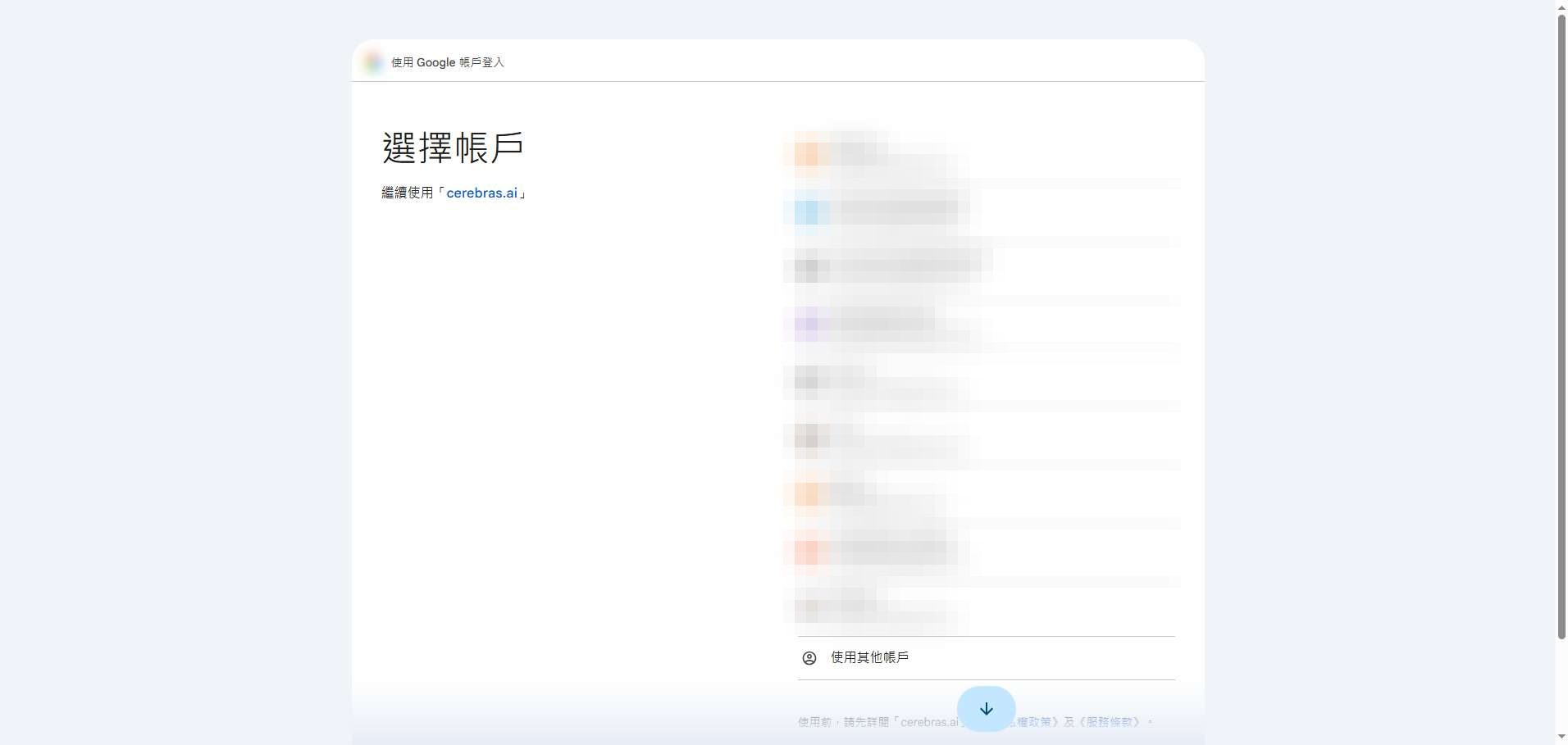
ステップ3:cerebras.aiに基本プロフィールの閲覧を許可
Googleから、cerebras.aiが名前、プロフィール写真、メールアドレスにアクセスしてよいか確認されます。これは第三者サインインの標準的な同意で、これら3項目は読み取り専用です。Googleのパスワードは渡されず、Driveやメールにもアクセスできません。問題なければ「Continue」をクリックします。
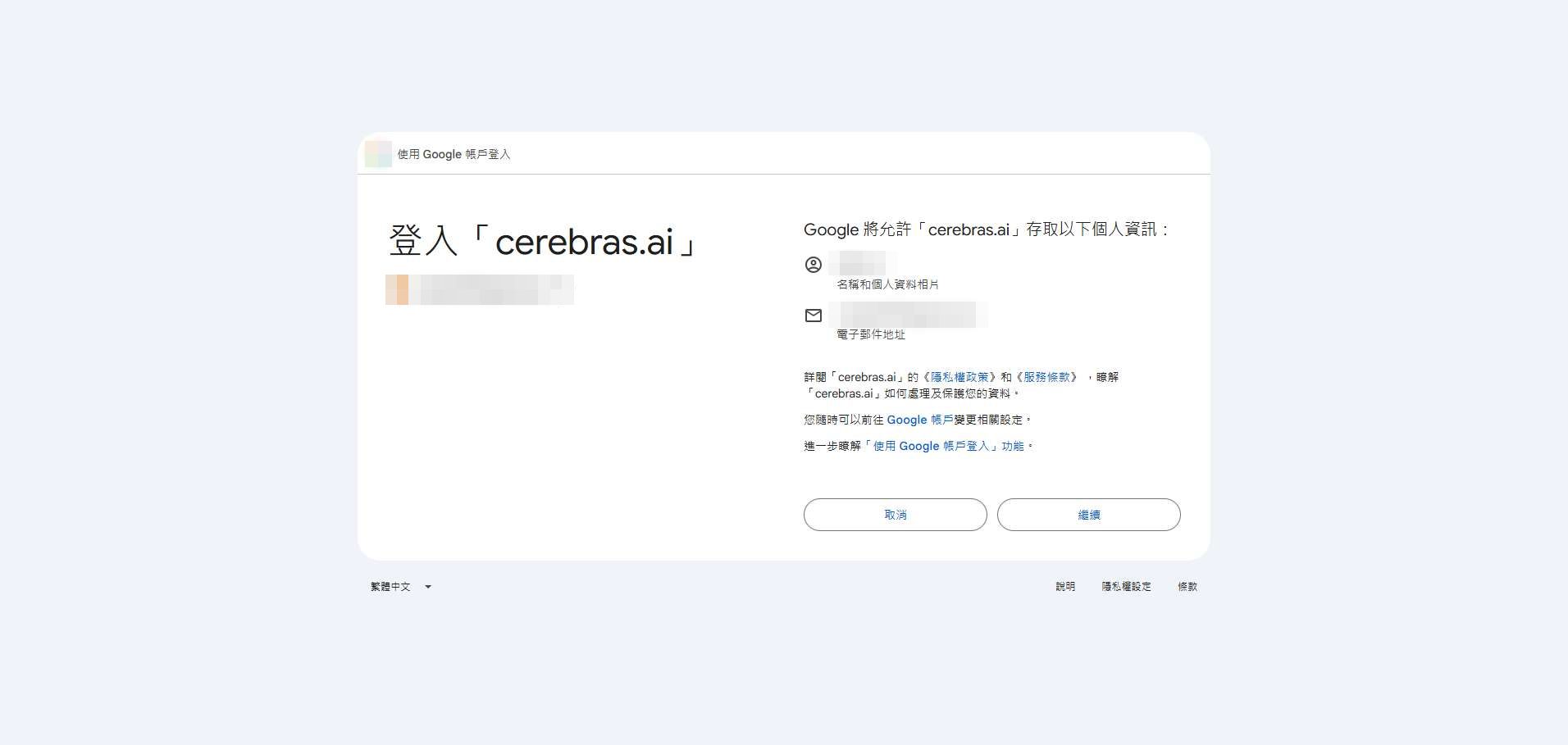
サービスを使わなくなった場合は、Googleアカウントの「セキュリティ → 第三者アプリとサービス」からいつでもこのアクセスを取り消せます。
ステップ4:基本情報を入力
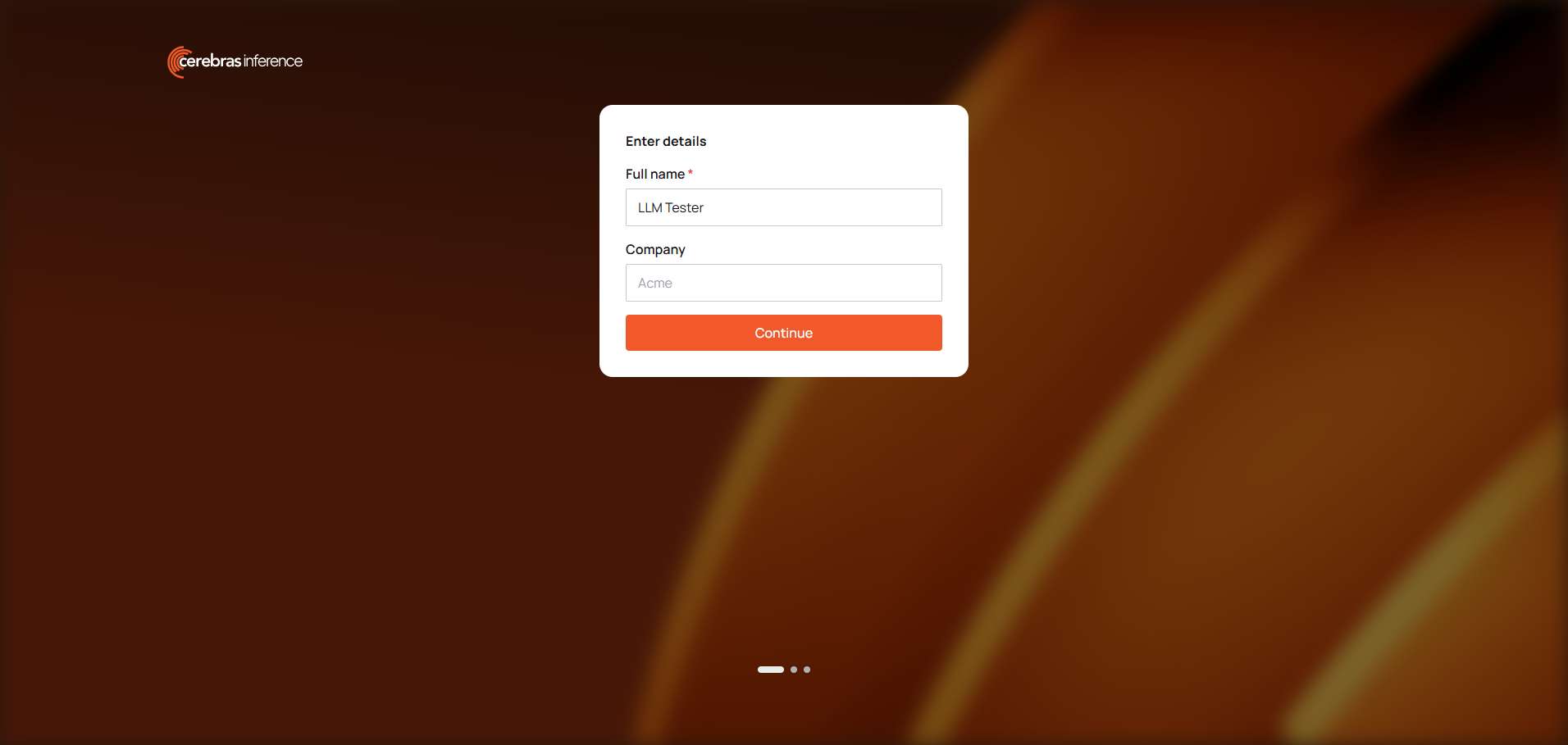
初回ログイン時に「Enter details」というオンボーディングページが表示されます:
- 氏名(必須):Googleプロフィールから事前入力されており、任意に変更できます
- 会社名(任意):個人でテストする場合は空欄のままで構いません
入力したらContinueをクリックします。
ステップ5:トライアルクレジットを選び、カードを追加
次に「Add credits to get started」が表示され、2つの選択肢があります:
- Pay as You Go:チャージして追加分を獲得でき、より高いレート制限と優先度が付きます
- Start with limited free credits:トライアルクレジットで開始、利用可能モデルは限定、レート制限は低め
テスト用途ならStart with limited free creditsを選び、次にADD PAYMENT METHODをクリックして、画面の指示に従って支払いカードを追加します。付与はカード認証後にのみ行われます。カード追加自体に請求は発生しません。
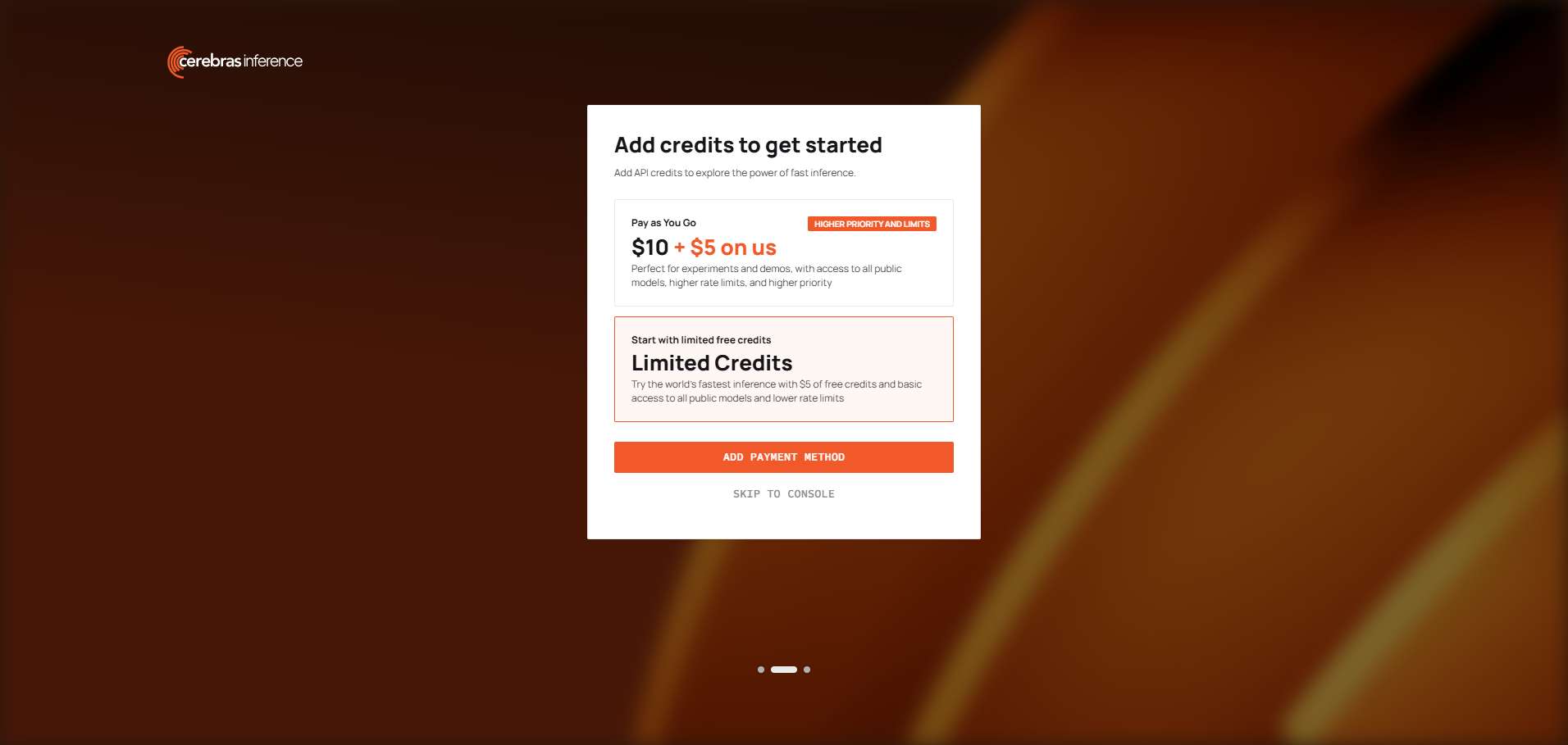
注意:下部の「SKIP TO CONSOLE」リンクを使うと、このステップを飛ばしてコンソールに直接進めます。アカウントとAPIキーは問題なく使えますが、アカウントにはクレジットがまったくなく、すべての呼び出しが402 Payment requiredを返します。この選択肢は「free credits」と表示していて、クレジットの発行にカードが必要とは書かれていないため、誤解しやすいです。飛ばしてしまった場合も問題ありません。後からコンソールのBillingページでカードを追加してください。
ステップ6:APIキーを取得
コンソールに入ると、「Default Project」がすでに作成されており、デフォルトのAPIキーがあります:
- 「Get started」ページでCOPY API KEYをクリックすると、直接コピーできます
- または左ナビのAPI keysを開き、キーの表示、作成、削除ができます。用途ごとに「local testing」「project X」などの個別キーを作っておくと、漏えい時に削除するのがそのキーだけで済みます
Cerebrasのキーはcsk-で始まります。キーはアカウントのパスワードと同様に扱ってください。チャットグループ、スクリーンショット、公開リポジトリに貼り付けず、環境変数やサーバー側の設定に保管します。漏えいした場合は、API keysページで削除し、新しいキーを作成してください。
左ナビでよく使うその他のページ:
- Billing:カードの追加、残りクレジットと有効期限の確認
- Limits:アカウントのモデル別レート制限。公式ドキュメントによると、トライアル枠の
gpt-oss-120bとqwen-3.8-27bはいずれも毎分5リクエスト、毎分30kの未キャッシュトークンです。その他のモデルはここに表示される内容を信頼してください - Analytics:利用状況の統計
ステップ7:最初のリクエストを送信
APIはhttps://api.cerebras.ai/v1でOpenAIのChat Completionsプロトコルを話します。まずキーを環境変数に設定します:
export CEREBRAS_API_KEY="csk-your-key"現在利用可能なモデルを一覧表示します:
curl https://api.cerebras.ai/v1/models \n -H "Authorization: Bearer $CEREBRAS_API_KEY"チャットメッセージを送信します(gpt-oss-120bはトライアル枠で利用可能。モデルは追加・廃止されるため、前の手順で取得した一覧を信頼してください):
curl https://api.cerebras.ai/v1/chat/completions \n  -H "Authorization: Bearer $CEREBRAS_API_KEY" \n  -H "Content-Type: application/json" \n  -d '{
    "model": "gpt-oss-120b",
    "messages": [{"role": "user", "content": "Introduce yourself in one sentence"}]
  }'
Pythonの場合は、公式OpenAI SDKのbase_urlを変えるだけで使えます:
from openai import OpenAI
import os

client = OpenAI(
    base_url="https://api.cerebras.ai/v1",
    api_key=os.environ["CEREBRAS_API_KEY"],
)
resp = client.chat.completions.create(
    model="gpt-oss-120b",
    messages=[{"role": "user", "content": "Introduce yourself in one sentence"}],
)
print(resp.choices[0].message.content)「OpenAI互換API」に対応するクライアントやフレームワーク(チャットクライアント、LangChain、AIゲートウェイなど)も同じ方法で接続できます。ベースURLをhttps://api.cerebras.ai/v1に、キーをcsk-キーに設定してください。クライアントに「provider / protocol」のオプションがある場合は、必ずCerebrasを選ぶか上記のベースURLを入力してください。そうしないと、リクエストがOpenAIの公式エンドポイントに送られ、OpenAIの401が返る可能性があります。
トラブルシューティング
- 402 Payment required:アカウントに利用可能なクレジットがありません。カード未追加(クレジットが発行されていない)、クレジットを使い切った、30日間の有効期限が切れた、のいずれかです。Billingページでカードを追加するかチャージしてください。
- 401 Wrong API Key:キーが間違っている、余計な空白が入っている、または削除されています。
- platform.openai.comに言及した401:リクエストがCerebrasに届いておらず、OpenAIに送られています。クライアントのベースURLまたはプロバイダー設定を確認してください。
- 429:レート制限に達しました。トライアル枠は毎分5リクエストのみなので、バッチ処理では間隔を空けるか、リトライのバックオフを入れてください。
- Model not found:Cerebrasはモデルを追加・廃止します。
/v1/modelsで取得した一覧を信頼し、古い記事のモデル名をコピーしないでください。
最後に
トライアルクレジットは、各開発者がサービスを試せるように用意されています。複数のアカウントを登録してトライアルクレジットを積み増すのは利用規約違反です。検出されるとアカウントがまとめて禁止され、悪質な場合はサインインに使ったGoogleアカウントにも影響が及ぶ可能性があります。個人でテストするなら1アカウントで十分です。利用量が増えたら、有料プランにアップグレードするほうが手間が少なくて済みます。
クレジット、有効期限のルール、レート制限については、公式ドキュメントが信頼できる情報源です:Cerebras Rate Limits。