


Cerebras는 Wafer Scale Engine을 만든 회사이며, Cerebras Inference 서비스는 매우 빠른 출력으로 알려져 있습니다. API는 OpenAI 호환입니다. 신규 사용자는 체험 크레딧을 받을 수 있으며, 개발 테스트와 데모 실행에 충분합니다.
먼저 알아둘 점(Cerebras 공식 문서, 2026년 9월 기준):
- 크레딧이 지급되기 전에 결제 카드를 등록해야 합니다. 카드를 등록해도 청구되는 금액은 없지만, 카드가 없으면 잔액은 0으로 유지되고 모든 API 호출이
402 Payment required를 반환합니다 - 체험 크레딧은 지급 후 30일 뒤 만료됩니다. 이후 남은 크레딧은 사라지며 다시 지급되지 않습니다. 현재 Cerebras에는 영구 무료 티어가 없습니다
- 체험 티어에는 일부 모델만 포함되며, 속도 제한도 엄격합니다(모델당 분당 5회 요청)
이 조건이 괜찮다면 계속 읽어 보세요. 이 글에서는 가입하고, 크레딧을 받기 위해 카드를 등록하고, API 키를 발급받고, 몇 줄의 코드로 첫 호출을 하는 과정을 안내합니다.
필요한 것
- Google 계정(GitHub 계정이나 회사 이메일도 가능하며 절차는 거의 동일합니다)
- 체험 크레딧을 받기 위해 온라인 인증을 통과하는 결제 카드(Visa, Mastercard 등)
cloud.cerebras.ai및api.cerebras.ai에 대한 네트워크 접근
1단계: 콘솔을 열고 Google로 로그인
브라우저에서 https://cloud.cerebras.ai/를 엽니다. 페이지 중앙에 “Sign up or log in”이라고 표시되어 있습니다. 가입과 로그인이 같은 진입점을 사용하므로 GOOGLE을 클릭하면 됩니다.
오른쪽 아래에 쿠키 안내가 뜹니다. “Reject All”을 선택해 필수 쿠키만 유지해도 아무 영향이 없습니다.
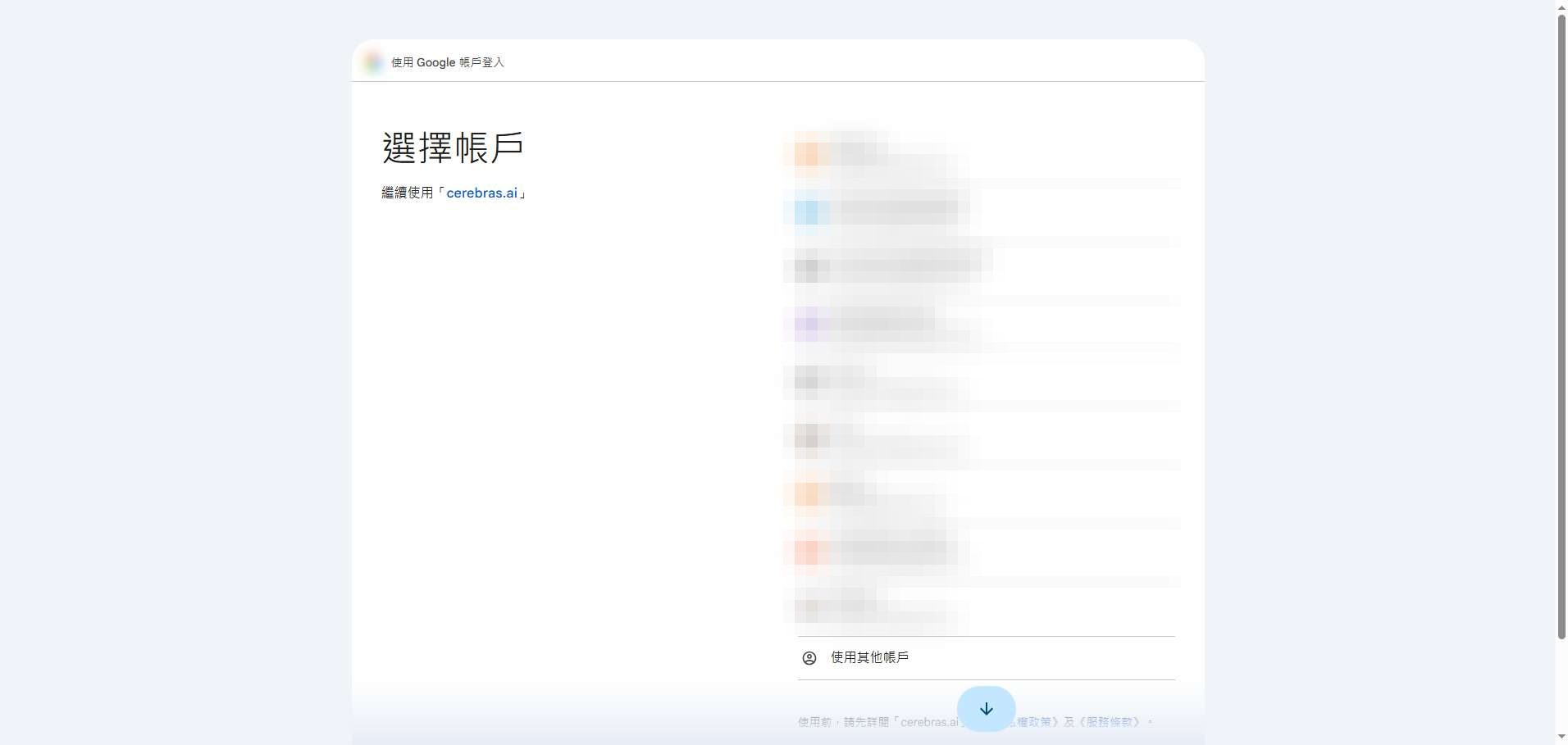
2단계: Google 계정 선택
Google 계정 선택 화면으로 이동합니다. 가입에 사용할 계정을 클릭하세요. 아직 이 브라우저에서 Google에 로그인하지 않았다면 먼저 Google 인증 정보를 입력하라는 안내가 나옵니다.
3단계: cerebras.ai가 기본 프로필을 읽도록 허용
Google에서 cerebras.ai가 이름, 프로필 사진, 이메일 주소에 접근해도 되는지 묻습니다. 이는 서드파티 로그인의 표준 동의 절차로, 세 항목에 대한 읽기 전용 권한입니다. Google 비밀번호를 받지 않으며 Drive나 이메일에 접근할 수도 없습니다. 문제가 없다면 “Continue”를 클릭하세요.
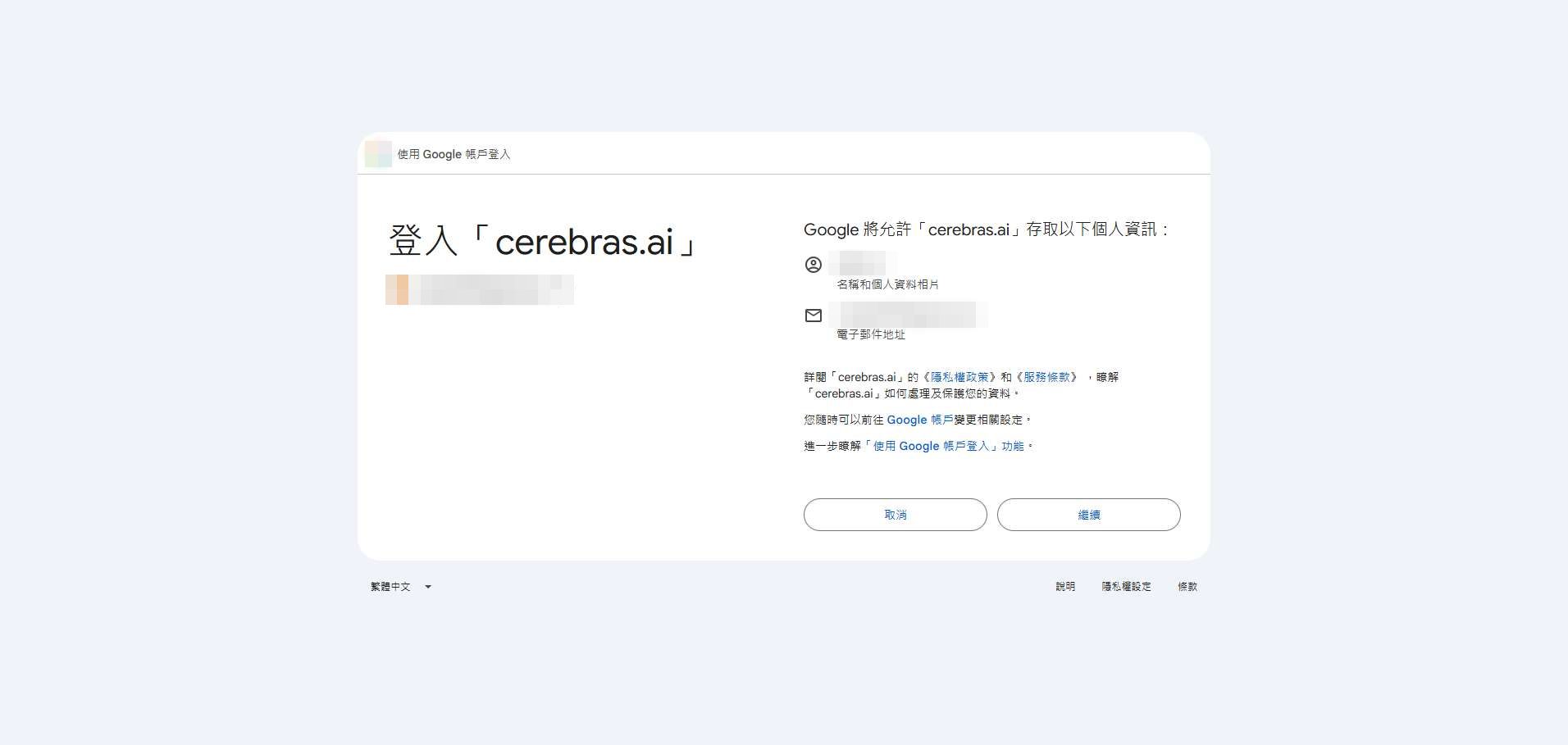
서비스 사용을 중단하면 언제든 Google 계정의 “보안 → 서드파티 앱 및 서비스”에서 이 접근 권한을 취소할 수 있습니다.
4단계: 기본 정보 입력
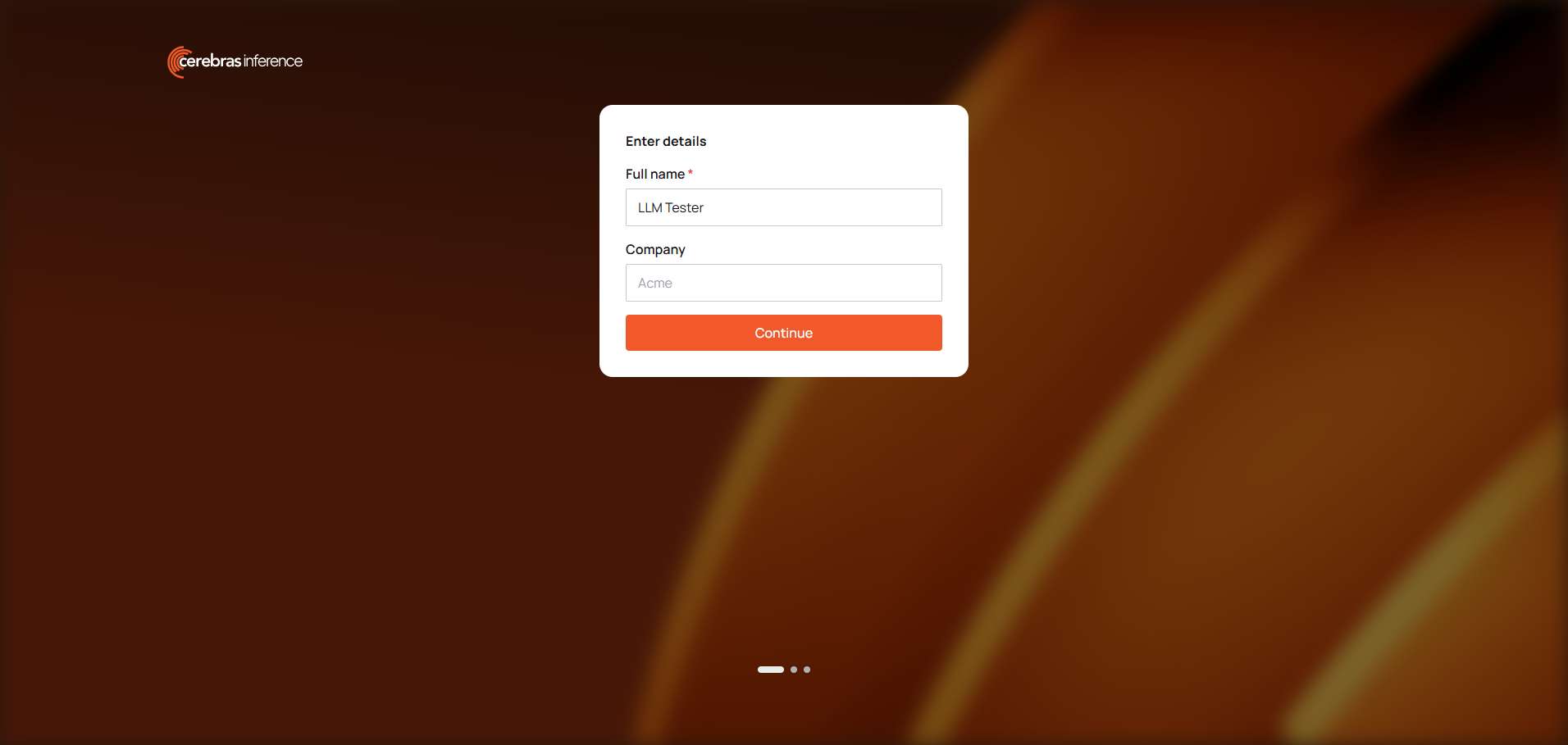
처음 로그인하면 “Enter details” 온보딩 페이지가 표시됩니다:
- Full name(필수): Google 프로필에서 미리 채워지며 원하는 대로 변경할 수 있습니다
- Company(선택): 개인 테스트라면 비워 두세요
그런 다음 Continue를 클릭하세요.
5단계: 체험 크레딧 선택 및 카드 등록
다음은 “Add credits to get started” 화면이며 두 가지 옵션이 있습니다:
- Pay as You Go: 충전하고 추가 혜택을 받으며, 더 높은 속도 제한과 우선순위가 적용됩니다
- Start with limited free credits: 체험 크레딧, 제한된 모델, 낮은 속도 제한
테스트용이라면 Start with limited free credits를 선택한 뒤 ADD PAYMENT METHOD를 클릭하고 안내에 따라 결제 카드를 등록하세요. 카드가 인증된 후에만 지급됩니다; 카드 등록 자체로는 요금이 청구되지 않습니다.
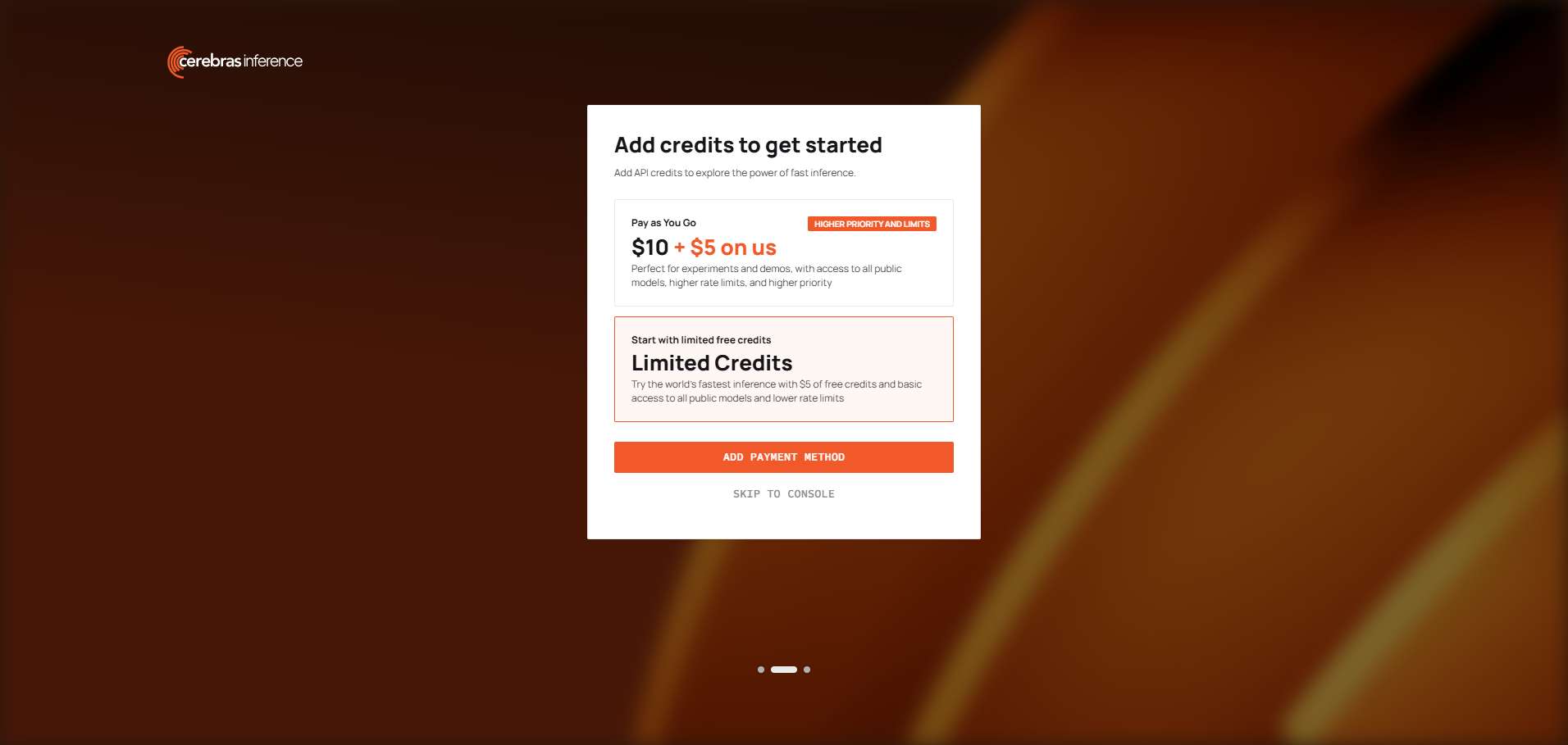
주의: 하단의 “SKIP TO CONSOLE” 링크를 사용하면 이 단계를 건너뛰고 바로 콘솔로 갈 수 있습니다. 계정과 API 키는 정상적으로 작동하지만, 계정에 크레딧이 전혀 없어 모든 호출이 402 Payment required를 반환합니다. 옵션에는 “무료 크레딧”이라고만 표시되어 있어 크레딧 지급에 카드가 필요하다는 점을 놓치기 쉽습니다. 건너뛰었다면 문제없습니다. 나중에 콘솔의 Billing 페이지에서 카드를 추가하면 됩니다.
6단계: API 키 발급
콘솔에 들어가면 “Default Project”가 이미 생성되어 있고 기본 API 키가 함께 제공됩니다:
- “Get started” 페이지에서 COPY API KEY를 클릭하면 바로 복사할 수 있습니다
- 또는 왼쪽 내비게이션에서 API keys를 열어 키를 보기, 생성, 삭제할 수 있습니다. “로컬 테스트”, “프로젝트 X”처럼 용도별로 키를 따로 만들어 두면 키가 유출되더라도 해당 키만 삭제하면 됩니다
Cerebras 키는 csk-로 시작합니다. 키를 계정 비밀번호처럼 취급하세요: 채팅방, 스크린샷, 공개 저장소에 붙여 넣지 말고 환경 변수나 서버 측 설정에 보관하세요. 유출되면 API keys 페이지에서 삭제하고 새로 발급받으세요.
그 밖에 자주 사용할 왼쪽 내비게이션 페이지:
- Billing: 카드 추가, 남은 크레딧 및 만료 확인
- Limits: 계정의 모델별 속도 제한입니다. 공식 문서에 따르면 체험 티어의
gpt-oss-120b와qwen-3.8-27b는 모두 분당 5회 요청 및 분당 30k 캐시되지 않은 토큰입니다. 다른 모델은 여기에 표시된 내용을 기준으로 하세요 - Analytics: 사용량 통계
7단계: 첫 요청 보내기
API는 https://api.cerebras.ai/v1에서 OpenAI의 Chat Completions 프로토콜을 사용합니다. 먼저 키를 환경 변수에 넣으세요:
export CEREBRAS_API_KEY="csk-your-key"현재 사용 가능한 모델 목록:
curl https://api.cerebras.ai/v1/models \n -H "Authorization: Bearer $CEREBRAS_API_KEY"채팅 메시지 보내기(gpt-oss-120b는 체험 티어에서 사용 가능합니다. 모델은 추가되거나 종료될 수 있으므로 이전 단계의 목록을 기준으로 하세요):
curl https://api.cerebras.ai/v1/chat/completions \n  -H "Authorization: Bearer $CEREBRAS_API_KEY" \n  -H "Content-Type: application/json" \n  -d '{
    "model": "gpt-oss-120b",
    "messages": [{"role": "user", "content": "Introduce yourself in one sentence"}]
  }'
Python에서는 공식 OpenAI SDK의 base_url만 바꿔 사용하면 됩니다:
from openai import OpenAI
import os

client = OpenAI(
    base_url="https://api.cerebras.ai/v1",
    api_key=os.environ["CEREBRAS_API_KEY"],
)
resp = client.chat.completions.create(
    model="gpt-oss-120b",
    messages=[{"role": "user", "content": "Introduce yourself in one sentence"}],
)
print(resp.choices[0].message.content)
“OpenAI 호환 API”를 지원하는 모든 클라이언트나 프레임워크(채팅 클라이언트, LangChain, AI 게이트웨이)도 같은 방식으로 연결합니다. base URL을 https://api.cerebras.ai/v1로, 키를 csk- 키로 설정하세요. 클라이언트에 “provider / protocol” 옵션이 있다면 반드시 Cerebras를 선택하거나 위 base URL을 입력하세요 — 그렇지 않으면 요청이 OpenAI 공식 엔드포인트로 가서 OpenAI 401 응답을 받을 수 있습니다.
문제 해결
- 402 Payment required: 계정에 사용 가능한 크레딧이 없습니다. 카드를 등록하지 않아 크레딧이 지급되지 않았거나, 크레딧을 모두 사용했거나, 30일 유효 기간이 만료된 경우입니다. Billing 페이지에서 카드를 추가하거나 충전하세요.
- 401 Wrong API Key: 키가 잘못되었거나, 불필요한 공백이 있거나, 삭제된 경우입니다.
- platform.openai.com이 언급된 401: 요청이 Cerebras에 도달하지 않고 OpenAI로 전송되었습니다. 클라이언트의 base URL 또는 provider 설정을 확인하세요.
- 429: 속도 제한에 걸렸습니다. 체험 티어는 분당 5회 요청만 허용하므로 배치 작업에는 간격을 두거나 재시도 백오프가 필요합니다.
- Model not found: Cerebras는 모델을 추가하고 종료합니다.
/v1/models의 목록을 기준으로 하고, 오래된 글에서 모델 이름을 복사하지 마세요.
마지막으로 한 가지
체험 크레딧은 각 개발자가 서비스를 사용해 볼 수 있도록 제공됩니다. 여러 계정을 등록해 체험 크레딧을 중복으로 쌓는 것은 서비스 약관 위반입니다 — 적발되면 계정이 함께 차단되고, 심각한 경우 로그인에 사용한 Google 계정에도 영향을 줄 수 있습니다. 개인 테스트에는 계정 하나면 충분하며, 사용량이 늘면 유료로 업그레이드하는 편이 덜 번거롭습니다.
크레딧, 만료 규칙, 속도 제한에 대해서는 공식 문서가 기준입니다: Cerebras Rate Limits.