


Cerebras est l’entreprise derrière le Wafer Scale Engine, et son service Cerebras Inference est réputé pour la très grande vitesse de ses sorties. L’API est compatible OpenAI. Les nouveaux utilisateurs peuvent réclamer en crédits d’essai, ce qui suffit pour les tests de développement et l’exécution de démos.
Le hic, d’emblée (d’après la documentation officielle de Cerebras, septembre 2026) :
- Vous devez ajouter une carte de paiement avant que les crédits ne soient émis. L’ajout d’une carte n’entraîne aucun frais, mais sans carte votre solde reste à 0 et chaque appel API renvoie
402 Payment required - Les crédits d’essai expirent 30 jours après leur attribution. Les crédits non utilisés sont perdus passé ce délai et ne sont pas réémis. Cerebras ne propose actuellement aucun palier gratuit permanent
- Le niveau d’essai n’inclut que certains modèles, et les limites de débit sont strictes (5 requêtes par minute et par modèle)
Si ces conditions vous conviennent, poursuivez votre lecture. Cet article détaille l’inscription, l’ajout d’une carte pour obtenir les crédits, la récupération d’une clé API et l’envoi d’un premier appel avec quelques lignes de code.
Ce dont vous avez besoin
- Un compte Google (un compte GitHub ou une adresse e-mail professionnelle fonctionne aussi ; le parcours est presque identique)
- Une carte de paiement acceptant la vérification en ligne (Visa, Mastercard, etc.) pour obtenir les crédits d’essai
- Un accès réseau à
cloud.cerebras.aietapi.cerebras.ai
Étape 1 : ouvrir la console et se connecter avec Google
Ouvrez https://cloud.cerebras.ai/ dans votre navigateur. Au centre de la page, il est indiqué « Sign up or log in ». L’inscription et la connexion partagent le même point d’entrée : cliquez simplement sur GOOGLE.
Une demande relative aux cookies apparaît dans le coin inférieur droit. Choisir « Reject All » (ne conserver que les cookies nécessaires) n’a aucune incidence.
Étape 2 : choisir votre compte Google
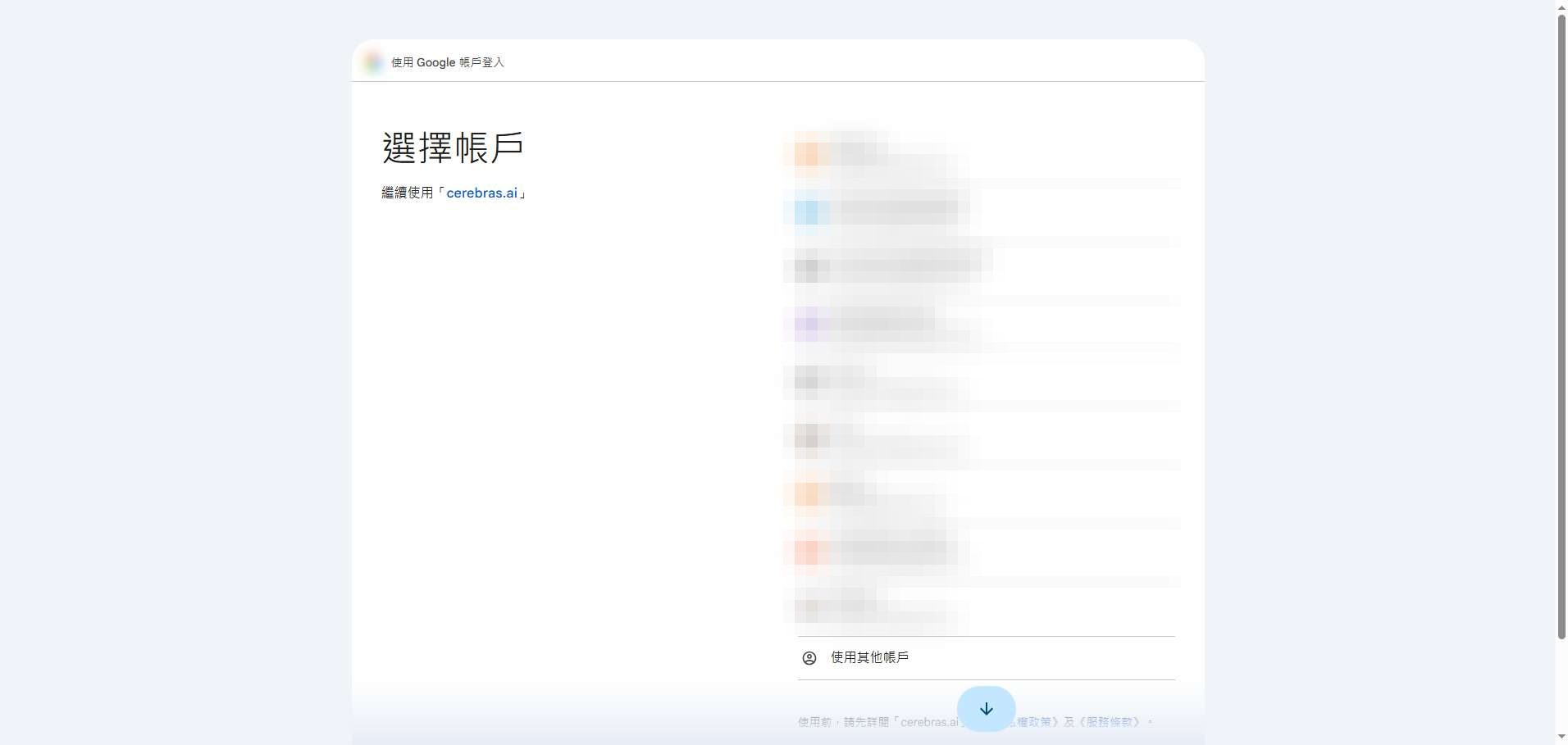
Vous arrivez sur le sélecteur de compte Google. Cliquez sur le compte avec lequel vous souhaitez vous inscrire. Si vous n’êtes pas encore connecté à Google dans ce navigateur, vos identifiants Google vous seront d’abord demandés.
Étape 3 : autoriser cerebras.ai à lire votre profil de base
Google demande si cerebras.ai peut accéder à votre nom, photo de profil et adresse e-mail. Il s’agit du consentement standard pour une connexion tierce : accès en lecture seule à ces trois éléments. Le service n’obtient pas votre mot de passe Google et ne peut pas accéder à votre Drive ni à vos e-mails. Cliquez sur « Continue » si cela vous convient.
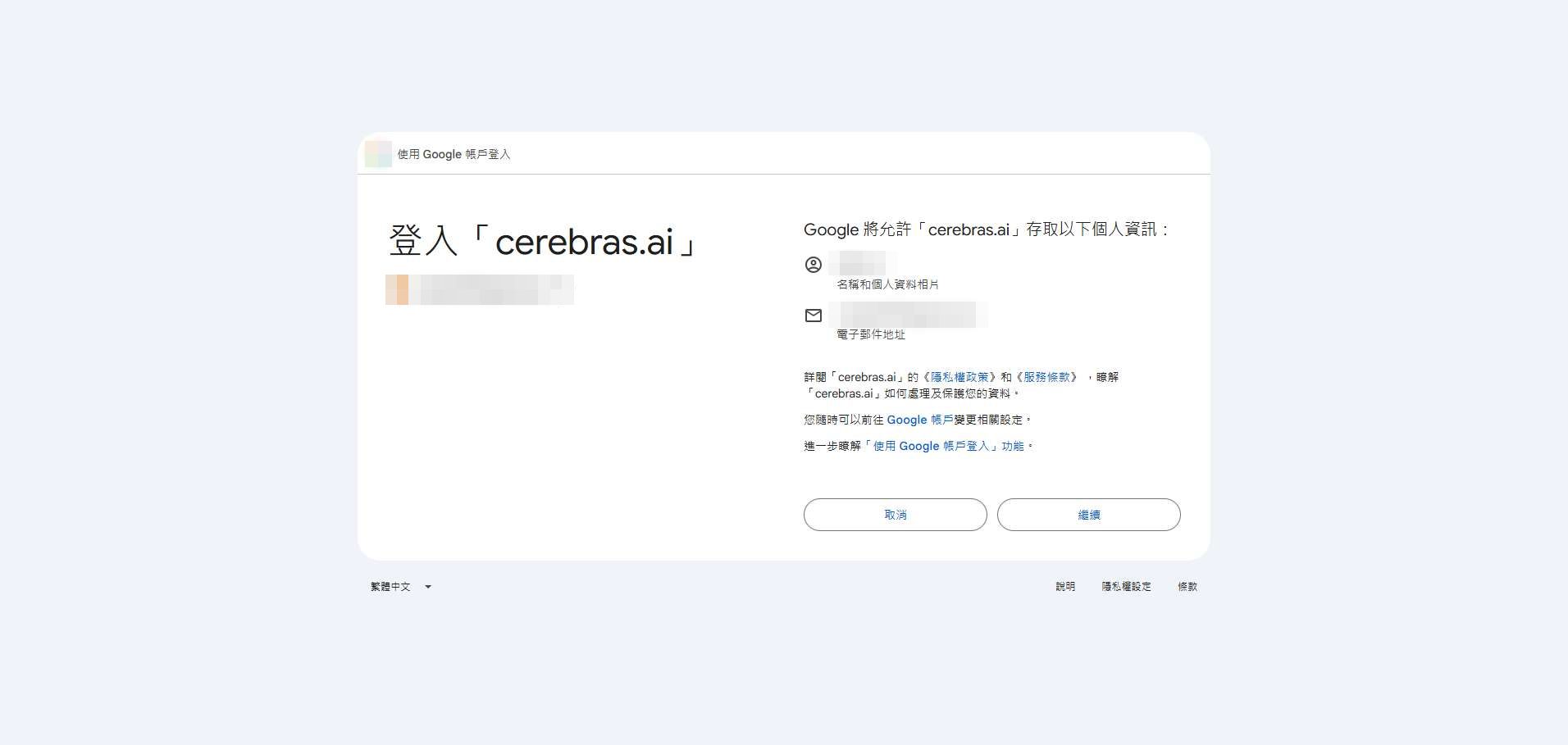
Si vous cessez d’utiliser le service, vous pouvez révoquer cet accès à tout moment dans la section « Security → Third-party apps & services » de votre compte Google.
Étape 4 : renseigner vos informations de base
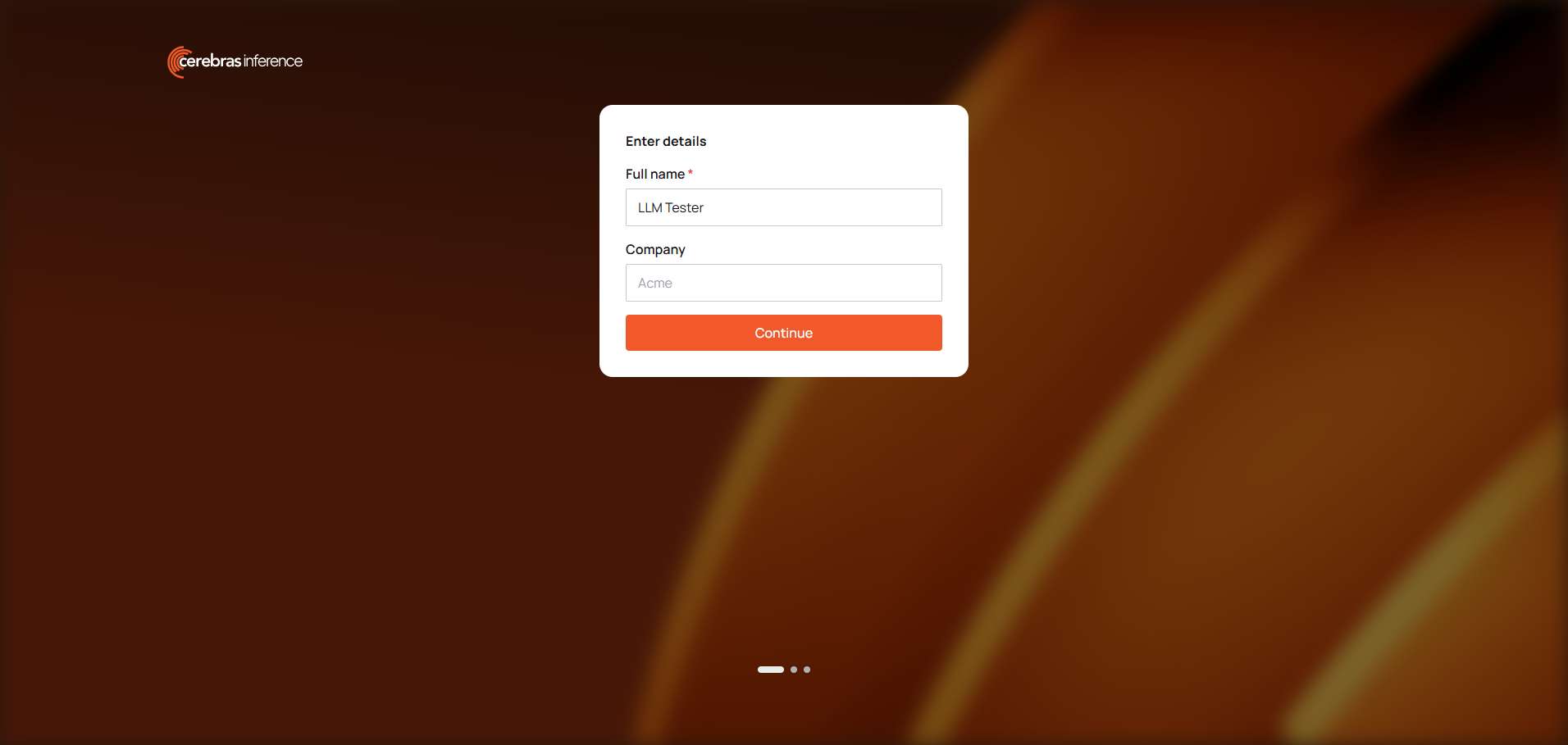
Lors de la première connexion, une page d’intégration « Enter details » s’affiche :
- Full name (obligatoire) : prérempli depuis votre profil Google, et vous pouvez le modifier comme vous le souhaitez
- Company (facultatif) : laissez le champ vide pour des tests personnels
Cliquez ensuite sur Continue.
Étape 5 : choisir les crédits d’essai et ajouter une carte
Vient ensuite « Add credits to get started », avec deux options :
- Pay as You Go : rechargez et obtenez en plus, avec des limites de débit plus élevées et un traitement prioritaire
- Start with limited free credits : en crédits d’essai, modèles limités, limites de débit basses
Pour tester, choisissez Start with limited free credits, puis cliquez sur ADD PAYMENT METHOD et ajoutez une carte de paiement comme demandé. Le n’est crédité qu’après vérification de la carte ; l’ajout de la carte elle-même n’entraîne aucun frais.
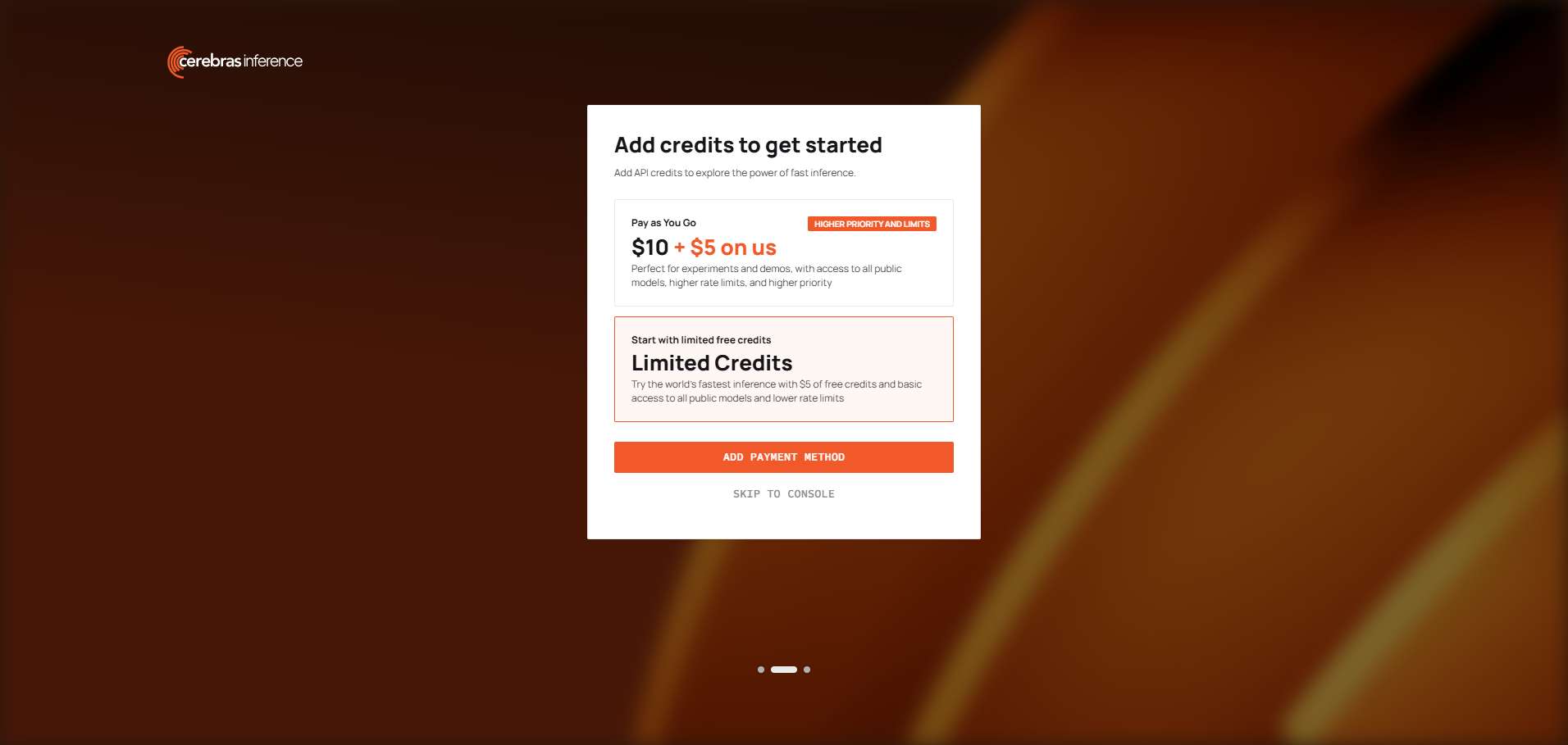
Attention : le lien « SKIP TO CONSOLE » en bas vous permet de sauter cette étape et d’aller directement à la console. Votre compte et votre clé API fonctionnent, mais le compte n’a aucun crédit et chaque appel renvoie 402 Payment required. L’option indique « free credits » sans préciser qu’une carte est nécessaire pour les émettre, ce qui peut facilement être mal interprété. Si vous l’avez sauté, aucun problème — ajoutez une carte plus tard dans la page Billing de la console.
Étape 6 : récupérer votre clé API
Une fois dans la console, un « Default Project » a déjà été créé avec une clé API par défaut :
- Sur la page « Get started », cliquez sur COPY API KEY pour la copier directement
- Ou ouvrez API keys dans le menu de gauche pour afficher, créer ou supprimer des clés. Il est judicieux de créer des clés distinctes par usage — « local testing », « project X » — afin qu’une clé compromise soit la seule à devoir être supprimée
Les clés Cerebras commencent par csk-. Traitez la clé comme le mot de passe de votre compte : ne la collez pas dans des groupes de discussion, des captures d’écran ou des dépôts publics ; conservez-la dans des variables d’environnement ou dans la configuration côté serveur. Si l’une d’elles fuit, supprimez-la sur la page API keys et créez-en une nouvelle.
Quelques autres pages du menu de gauche vous seront utiles :
- Billing : ajouter des cartes, consulter les crédits restants et leur expiration
- Limits : limites de débit par modèle pour votre compte. D’après la documentation officielle, les modèles
gpt-oss-120betqwen-3.8-27bdu niveau d’essai sont tous deux limités à 5 requêtes/minute et 30k tokens non mis en cache/minute ; pour les autres modèles, fiez-vous à ce qui est affiché ici - Analytics : statistiques d’utilisation
Étape 7 : effectuer votre première requête
L’API utilise le protocole Chat Completions d’OpenAI à l’adresse https://api.cerebras.ai/v1. Placez d’abord la clé dans une variable d’environnement :
export CEREBRAS_API_KEY="csk-your-key"Listez les modèles actuellement disponibles :
curl https://api.cerebras.ai/v1/models \n -H "Authorization: Bearer $CEREBRAS_API_KEY"Envoyez un message de chat (gpt-oss-120b fonctionne avec le niveau d’essai ; les modèles vont et viennent, fiez-vous donc à la liste de l’étape précédente) :
curl https://api.cerebras.ai/v1/chat/completions \n  -H "Authorization: Bearer $CEREBRAS_API_KEY" \n  -H "Content-Type: application/json" \n  -d '{
    "model": "gpt-oss-120b",
    "messages": [{"role": "user", "content": "Introduce yourself in one sentence"}]
  }'
Pour Python, utilisez simplement le SDK officiel OpenAI avec un autre base_url :
from openai import OpenAI
import os

client = OpenAI(
    base_url="https://api.cerebras.ai/v1",
    api_key=os.environ["CEREBRAS_API_KEY"],
)
resp = client.chat.completions.create(
    model="gpt-oss-120b",
    messages=[{"role": "user", "content": "Introduce yourself in one sentence"}],
)
print(resp.choices[0].message.content)
Tout client ou framework prenant en charge les « API compatibles OpenAI » (clients de chat, LangChain, passerelles IA) se connecte de la même manière : définissez l’URL de base sur https://api.cerebras.ai/v1 et la clé sur votre clé csk-. Si le client propose une option « fournisseur / protocole », veillez à choisir Cerebras ou à saisir l’URL de base ci-dessus — sinon votre requête risque de partir vers le point de terminaison officiel d’OpenAI et vous recevrez une erreur 401 d’OpenAI.
Résolution des problèmes
- 402 Payment required : aucun crédit utilisable sur le compte. Soit aucune carte n’a été ajoutée (les crédits n’ont jamais été émis), soit les crédits sont épuisés, soit la validité de 30 jours a expiré. Ajoutez une carte ou rechargez sur la page Billing.
- 401 Wrong API Key : la clé est incorrecte, contient des espaces superflus ou a été supprimée.
- 401 mentionnant platform.openai.com : la requête n’a jamais atteint Cerebras — elle est partie vers OpenAI. Vérifiez l’URL de base ou le réglage du fournisseur dans votre client.
- 429 : vous avez atteint une limite de débit. Le niveau d’essai n’autorise que 5 requêtes par minute ; les traitements par lots doivent donc être espacés ou utiliser une temporisation de réessai.
- Model not found : Cerebras ajoute et retire des modèles. Fiez-vous à la liste de
/v1/models; ne copiez pas les noms de modèles depuis d’anciens articles.
Une dernière remarque
Les crédits d’essai sont là pour permettre à chaque développeur d’essayer le service. Créer plusieurs comptes pour cumuler des crédits d’essai enfreint les conditions d’utilisation — une fois détecté, les comptes sont bannis ensemble et, dans les cas graves, le compte Google utilisé pour la connexion peut également être concerné. Un seul compte suffit largement pour des tests personnels ; si votre usage augmente, passer à une offre payante est moins problématique.
Pour les crédits, les règles d’expiration et les limites de débit, la documentation officielle fait foi : Cerebras Rate Limits.