


A Cerebras é a empresa por trás do Wafer Scale Engine, e seu serviço Cerebras Inference é conhecido pela geração muito rápida. A API é compatível com OpenAI. Novos usuários podem resgatar em créditos de teste, o que é suficiente para testes de desenvolvimento e para executar demonstrações.
O ponto de atenção, desde já (conforme a documentação oficial da Cerebras, setembro de 2026):
- Você precisa adicionar um cartão de pagamento antes de os créditos serem emitidos. Adicionar um cartão não gera cobrança, mas sem ele seu saldo fica em 0 e toda chamada à API retorna
402 Payment required - Os créditos de teste expiram 30 dias após a emissão. O crédito não utilizado é perdido depois disso e não é reemitido. Atualmente, a Cerebras não tem um nível gratuito permanente
- O nível de teste inclui apenas alguns modelos, e os limites de taxa são apertados (5 requisições por minuto por modelo)
Se esses termos funcionarem para você, continue lendo. Este post mostra como se cadastrar, adicionar um cartão para resgatar os créditos, obter uma chave de API e fazer a primeira chamada com algumas linhas de código.
Do que você precisa
- Uma conta Google (uma conta GitHub ou um e-mail corporativo também funciona; o fluxo é quase idêntico)
- Um cartão de pagamento que passe na verificação online (Visa, Mastercard etc.) para resgatar os créditos de teste
- Acesso de rede a
cloud.cerebras.aieapi.cerebras.ai
Etapa 1: Abra o console e faça login com o Google
Abra https://cloud.cerebras.ai/ no navegador. No meio da página está escrito "Sign up or log in". Cadastro e login usam o mesmo ponto de entrada, então basta clicar em GOOGLE.
Um aviso de cookies aparece no canto inferior direito. Escolher "Reject All" (mantendo apenas os cookies necessários) não afeta nada.
Etapa 2: Escolha sua conta Google
Você será levado ao seletor de contas do Google. Clique na conta com a qual deseja se cadastrar. Se você ainda não tiver feito login no Google neste navegador, será solicitado a informar suas credenciais do Google primeiro.
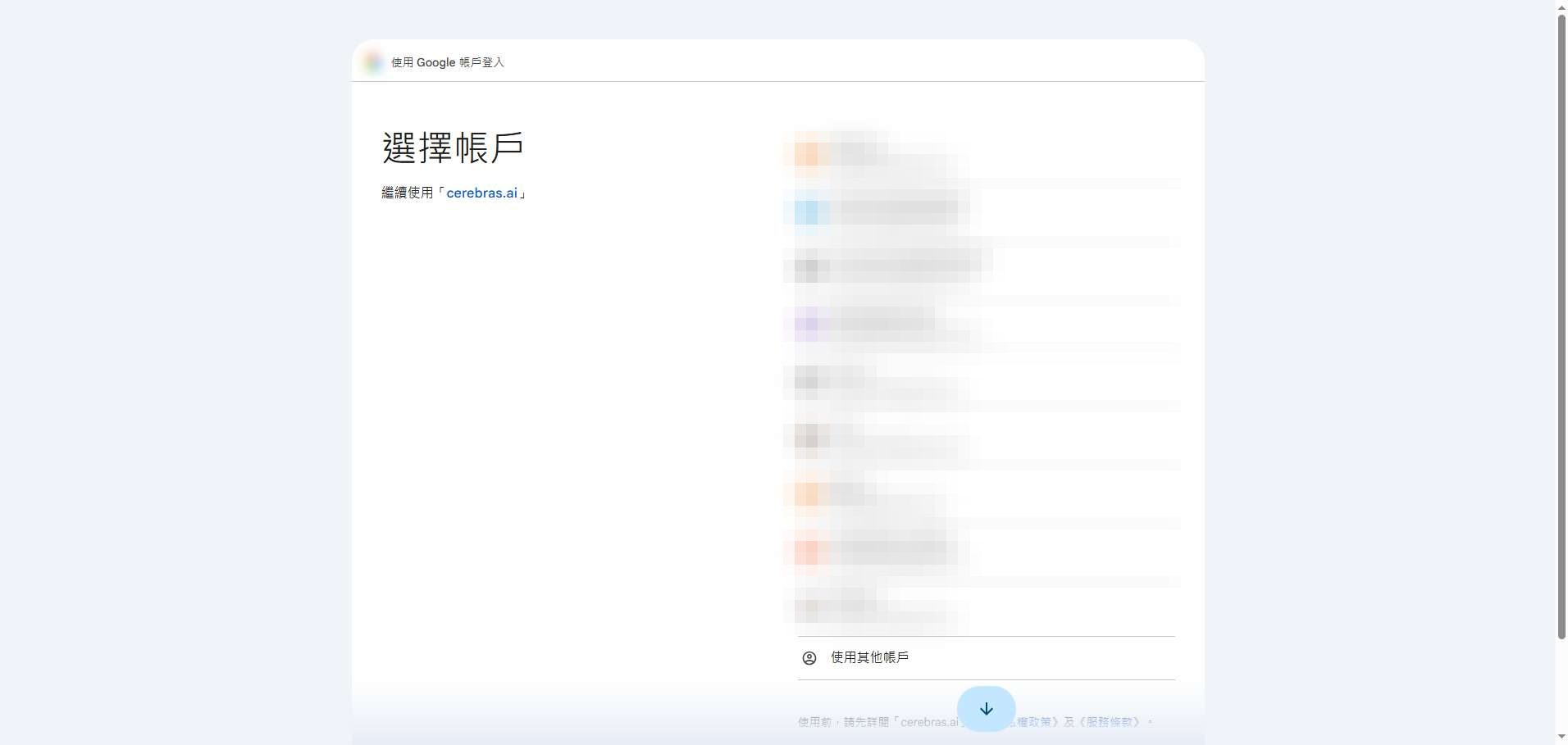
Etapa 3: Permita que cerebras.ai leia seu perfil básico
O Google pergunta se cerebras.ai pode acessar seu nome, foto de perfil e endereço de e-mail. Esse é o consentimento padrão para login de terceiros: somente leitura nesses três itens. Ele não obtém sua senha do Google e não pode acessar seu Drive nem seu e-mail. Clique em "Continue" se estiver tudo certo.
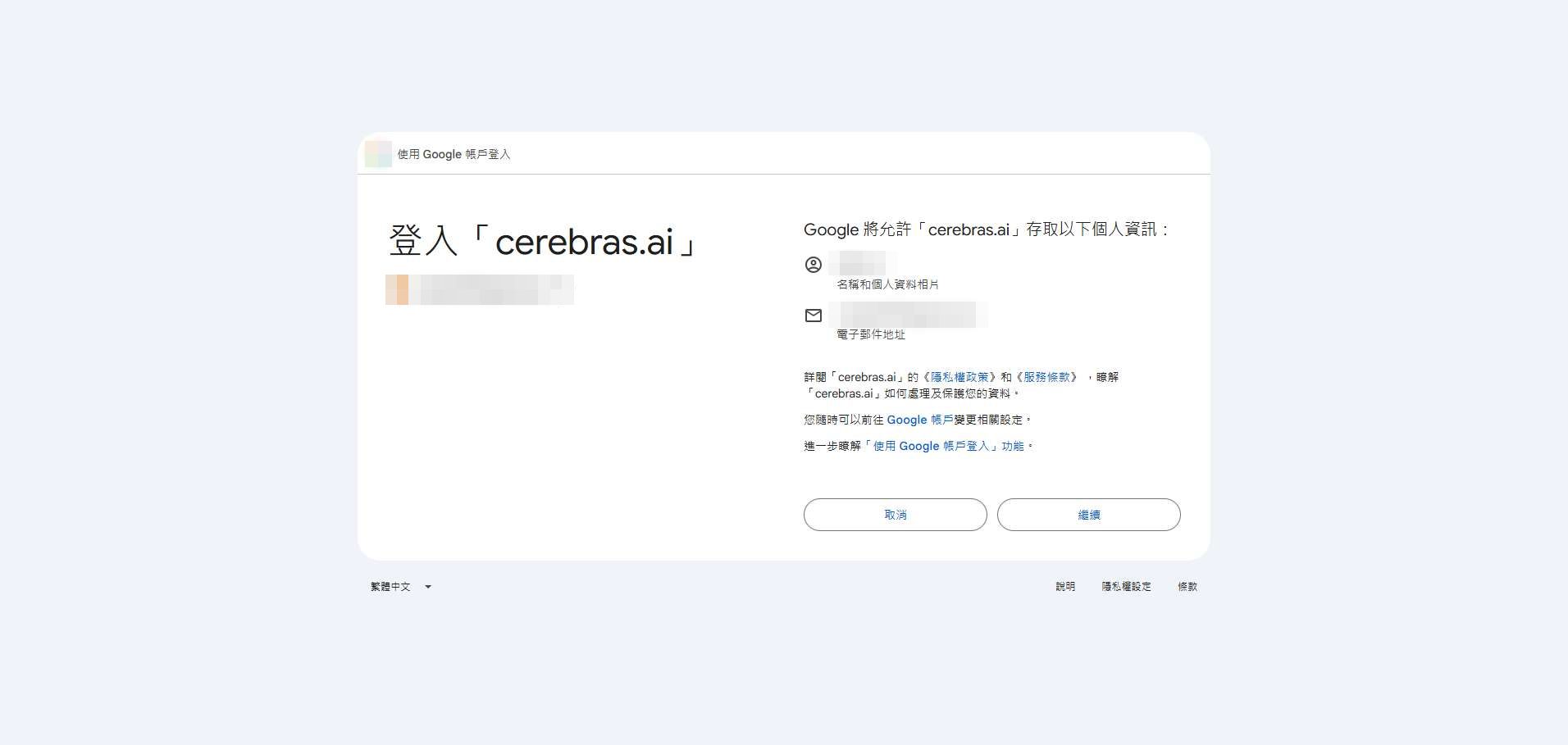
Se algum dia você parar de usar o serviço, poderá revogar esse acesso a qualquer momento em "Security → Third-party apps & services" da sua conta Google.
Etapa 4: Preencha suas informações básicas
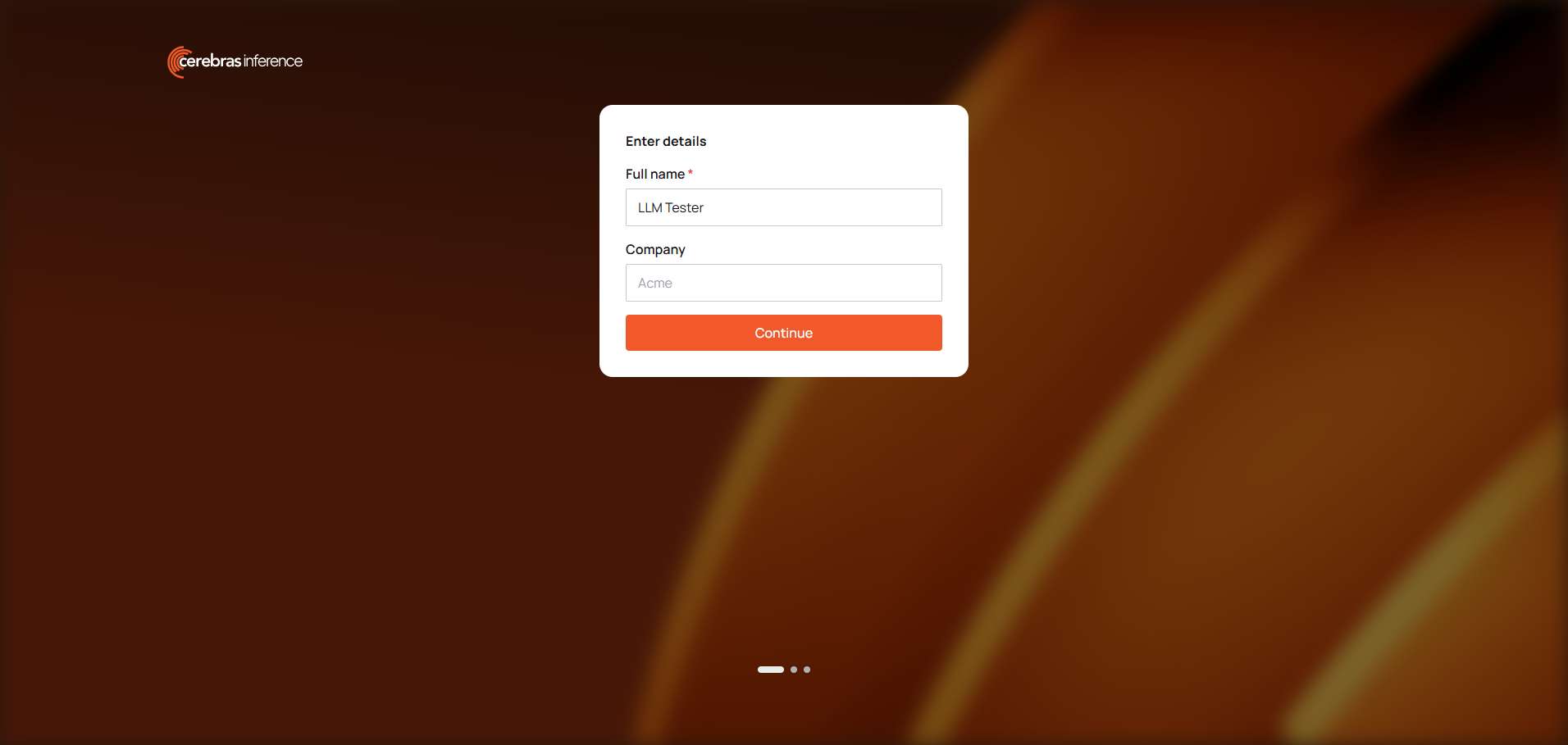
No primeiro login, você verá uma página de onboarding, "Enter details":
- Full name (obrigatório): preenchido automaticamente com seu perfil do Google, e você pode alterá-lo para o que quiser
- Company (opcional): deixe em branco para testes pessoais
Depois, clique em Continue.
Etapa 5: Escolha os créditos de teste e adicione um cartão
Em seguida vem "Add credits to get started", com duas opções:
- Pay as You Go: recarregue e ganhe extra, com limites de taxa mais altos e prioridade
- Start with limited free credits: em créditos de teste, modelos limitados, limites de taxa baixos
Para testar, escolha Start with limited free credits, depois clique em ADD PAYMENT METHOD e adicione um cartão de pagamento conforme solicitado. O só é creditado depois que o cartão é verificado; adicionar o cartão em si não gera cobrança.
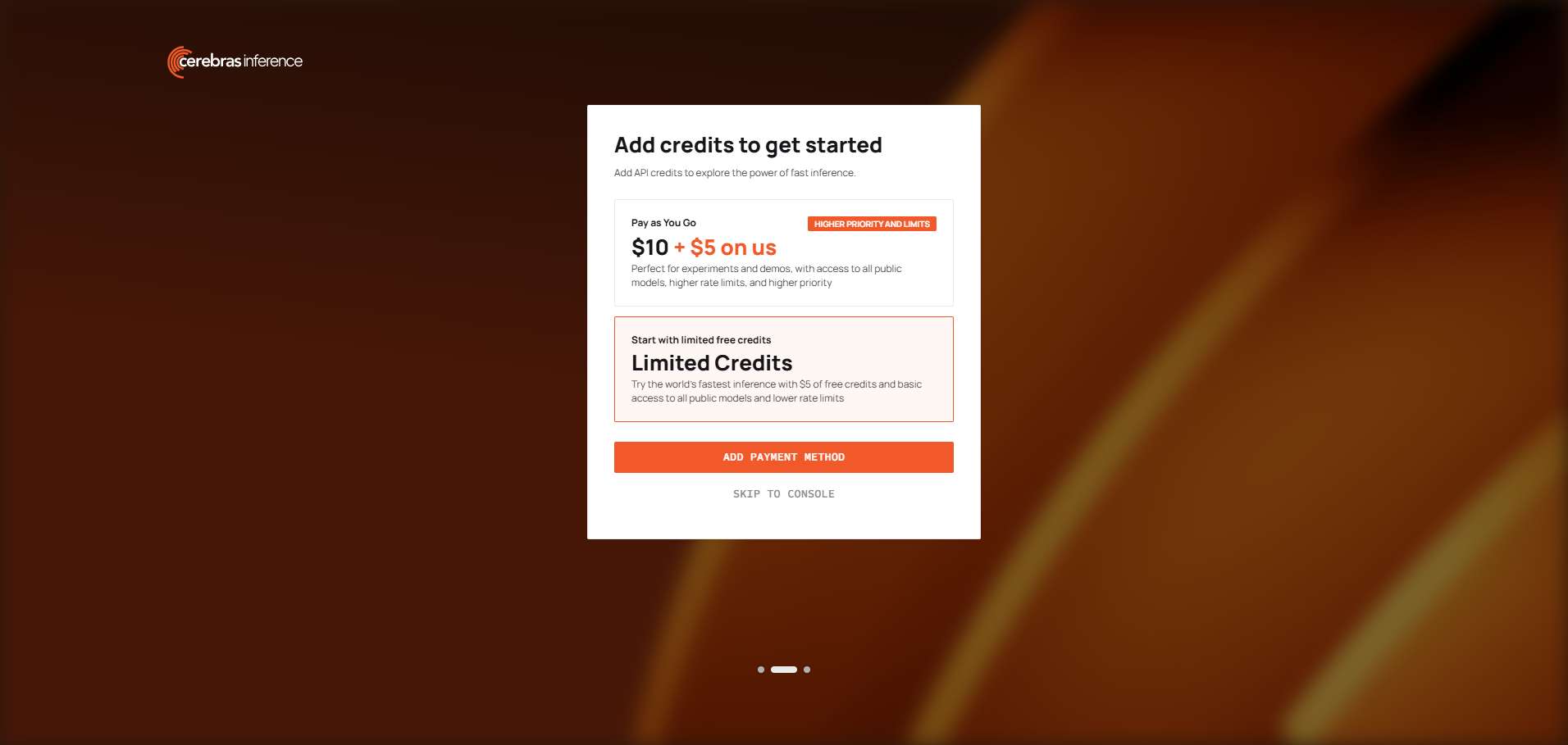
Atenção: o link "SKIP TO CONSOLE" na parte inferior permite pular esta etapa e ir direto para o console. Sua conta e sua chave de API funcionam normalmente, mas a conta não tem crédito algum e toda chamada retorna 402 Payment required. A opção diz "free credits" sem mencionar que é necessário um cartão para emitir os créditos, o que é fácil de interpretar mal. Se você pulou, sem problema — adicione um cartão depois na página Billing do console.
Etapa 6: Obtenha sua chave de API
Quando você entrar no console, um "Default Project" já terá sido criado com uma chave de API padrão:
- Na página "Get started", clique em COPY API KEY para copiá-la diretamente
- Ou abra API keys na navegação à esquerda para visualizar, criar ou excluir chaves. Vale a pena criar chaves separadas por uso — "local testing", "project X" — assim, se uma chave vazar, você só precisa excluir aquela
As chaves da Cerebras começam com csk-. Trate a chave como a senha da sua conta: não a cole em grupos de chat, capturas de tela ou repositórios públicos; mantenha-a em variáveis de ambiente ou na configuração do servidor. Se uma vazar, exclua-a na página API keys e crie uma nova.
Algumas outras páginas da navegação à esquerda que você vai usar:
- Billing: adicione cartões, confira os créditos restantes e a validade
- Limits: limites de taxa por modelo para sua conta. Conforme a documentação oficial, no nível de teste,
gpt-oss-120beqwen-3.8-27btêm ambos 5 requisições/minuto e 30 mil tokens não armazenados em cache/minuto; para outros modelos, confie no que aparece aqui - Analytics: estatísticas de uso
Etapa 7: Faça sua primeira requisição
A API usa o protocolo Chat Completions da OpenAI em https://api.cerebras.ai/v1. Primeiro, coloque a chave em uma variável de ambiente:
export CEREBRAS_API_KEY="csk-your-key"Liste os modelos disponíveis no momento:
curl https://api.cerebras.ai/v1/models \n -H "Authorization: Bearer $CEREBRAS_API_KEY"Envie uma mensagem de chat (gpt-oss-120b funciona no nível de teste; modelos vão e vêm, então confie na lista da etapa anterior):
curl https://api.cerebras.ai/v1/chat/completions \n  -H "Authorization: Bearer $CEREBRAS_API_KEY" \n  -H "Content-Type: application/json" \n  -d '{
    "model": "gpt-oss-120b",
    "messages": [{"role": "user", "content": "Introduce yourself in one sentence"}]
  }'
Para Python, basta usar o SDK oficial da OpenAI com um base_url diferente:
from openai import OpenAI
import os

client = OpenAI(
    base_url="https://api.cerebras.ai/v1",
    api_key=os.environ["CEREBRAS_API_KEY"],
)
resp = client.chat.completions.create(
    model="gpt-oss-120b",
    messages=[{"role": "user", "content": "Introduce yourself in one sentence"}],
)
print(resp.choices[0].message.content)
Qualquer cliente ou framework compatível com "APIs compatíveis com OpenAI" (clientes de chat, LangChain, gateways de IA) se conecta da mesma forma: defina a URL base como https://api.cerebras.ai/v1 e a chave como sua chave csk-. Se o cliente tiver uma opção de "provider / protocol", não deixe de escolher Cerebras ou inserir a URL base acima — caso contrário, sua requisição pode ir para o endpoint oficial da OpenAI e você receberá um 401 da OpenAI de volta.
Solução de problemas
- 402 Payment required: nenhum crédito utilizável na conta. Ou nenhum cartão foi adicionado (os créditos nunca foram emitidos), os créditos acabaram, ou a validade de 30 dias expirou. Adicione um cartão ou recarregue na página Billing.
- 401 Wrong API Key: a chave está errada, tem espaços em branco extras ou foi excluída.
- 401 que menciona platform.openai.com: a requisição nunca chegou à Cerebras — foi para a OpenAI. Verifique a URL base ou a configuração de provedor no seu cliente.
- 429: você atingiu um limite de taxa. O nível de teste permite apenas 5 requisições por minuto, então trabalhos em lote precisam de espaçamento ou retry com backoff.
- Model not found: a Cerebras adiciona e aposenta modelos. Confie na lista de
/v1/models; não copie nomes de modelos de posts antigos.
Uma última observação
Os créditos de teste existem para que cada desenvolvedor possa experimentar o serviço. Cadastrar várias contas para acumular créditos de teste viola os termos de serviço — uma vez detectado, as contas são banidas em conjunto e, em casos graves, a conta Google usada para login também pode ser afetada. Uma conta é suficiente para testes pessoais; se seu uso crescer, fazer upgrade para o plano pago dá menos trabalho.
Para créditos, regras de expiração e limites de taxa, a documentação oficial é a fonte da verdade: Cerebras Rate Limits.