


Cerebras es la empresa detrás del Wafer Scale Engine, y su servicio Cerebras Inference es conocido por su salida muy rápida. La API es compatible con OpenAI. Los nuevos usuarios pueden reclamar en créditos de prueba, suficiente para pruebas de desarrollo y ejecutar demos.
El inconveniente, desde el principio (según la documentación oficial de Cerebras, septiembre de 2026):
- Tienes que añadir una tarjeta de pago antes de que se emitan los créditos. Añadir una tarjeta no genera ningún cargo, pero sin una, tu saldo se queda en 0 y cada llamada a la API devuelve
402 Payment required - Los créditos de prueba caducan 30 días después de emitirse. El crédito no utilizado se pierde después de eso y no se vuelve a emitir. Actualmente, Cerebras no tiene un nivel gratuito permanente
- El nivel de prueba solo incluye algunos modelos y los límites de frecuencia son estrictos (5 solicitudes por minuto por modelo)
Si esas condiciones te sirven, sigue leyendo. Este artículo explica paso a paso cómo registrarte, añadir una tarjeta para reclamar los créditos, obtener una clave API y hacer una primera llamada con unas pocas líneas de código.
Qué necesitas
- Una cuenta de Google (una cuenta de GitHub o un correo de trabajo también sirven; el proceso es casi idéntico)
- Una tarjeta de pago que pase la verificación en línea (Visa, Mastercard, etc.) para reclamar los créditos de prueba
- Acceso de red a
cloud.cerebras.aiyapi.cerebras.ai
Paso 1: Abre la consola e inicia sesión con Google
Abre https://cloud.cerebras.ai/ en tu navegador. En el centro de la página dice “Regístrate o inicia sesión”. El registro y el inicio de sesión comparten el mismo punto de entrada, así que solo tienes que hacer clic en GOOGLE.
Aparece un aviso de cookies en la esquina inferior derecha. Elegir “Rechazar todas” (mantener solo las cookies necesarias) no afecta nada.
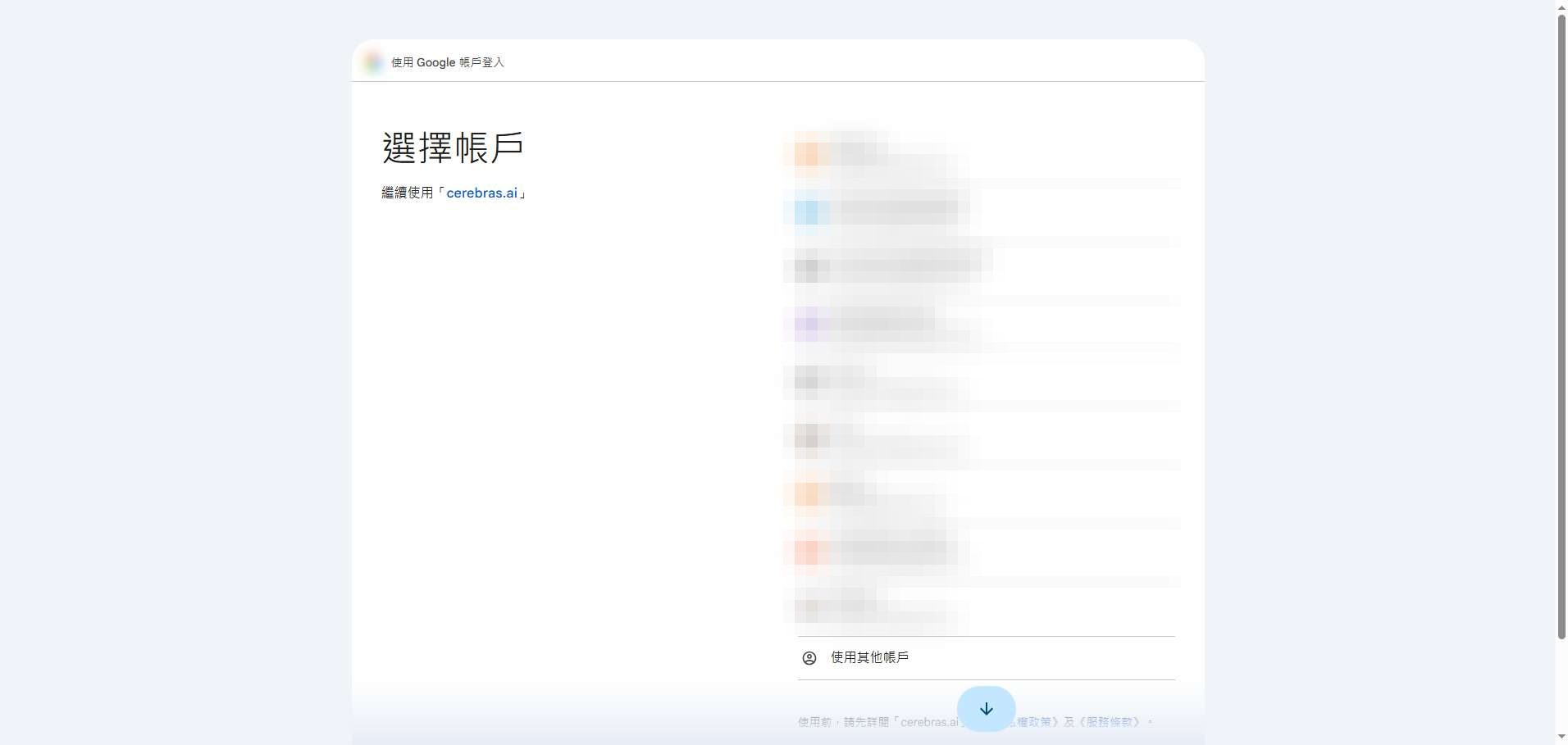
Paso 2: Elige tu cuenta de Google
Llegarás al selector de cuentas de Google. Haz clic en la cuenta con la que quieras registrarte. Si aún no has iniciado sesión en Google en este navegador, primero te pedirán tus credenciales de Google.
Paso 3: Permite que cerebras.ai lea tu perfil básico
Google pregunta si cerebras.ai puede acceder a tu nombre, foto de perfil y dirección de correo electrónico. Ese es el consentimiento estándar para el inicio de sesión de terceros: solo lectura sobre esos tres elementos. No obtiene tu contraseña de Google y no puede acceder a tu Drive ni a tu correo. Haz clic en “Continuar” si todo parece correcto.
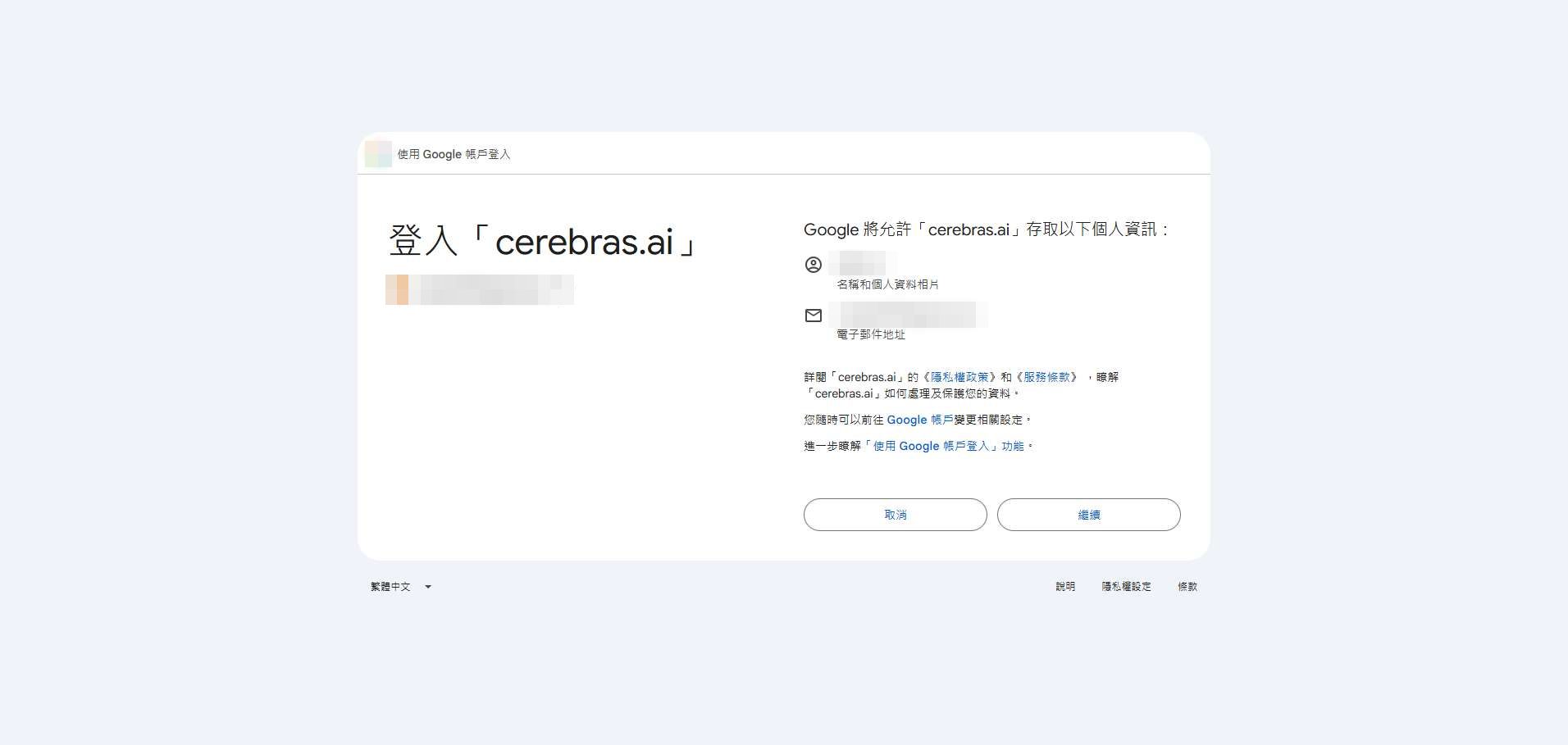
Si alguna vez dejas de usar el servicio, puedes revocar este acceso en cualquier momento desde “Seguridad → Aplicaciones y servicios de terceros” de tu cuenta de Google.
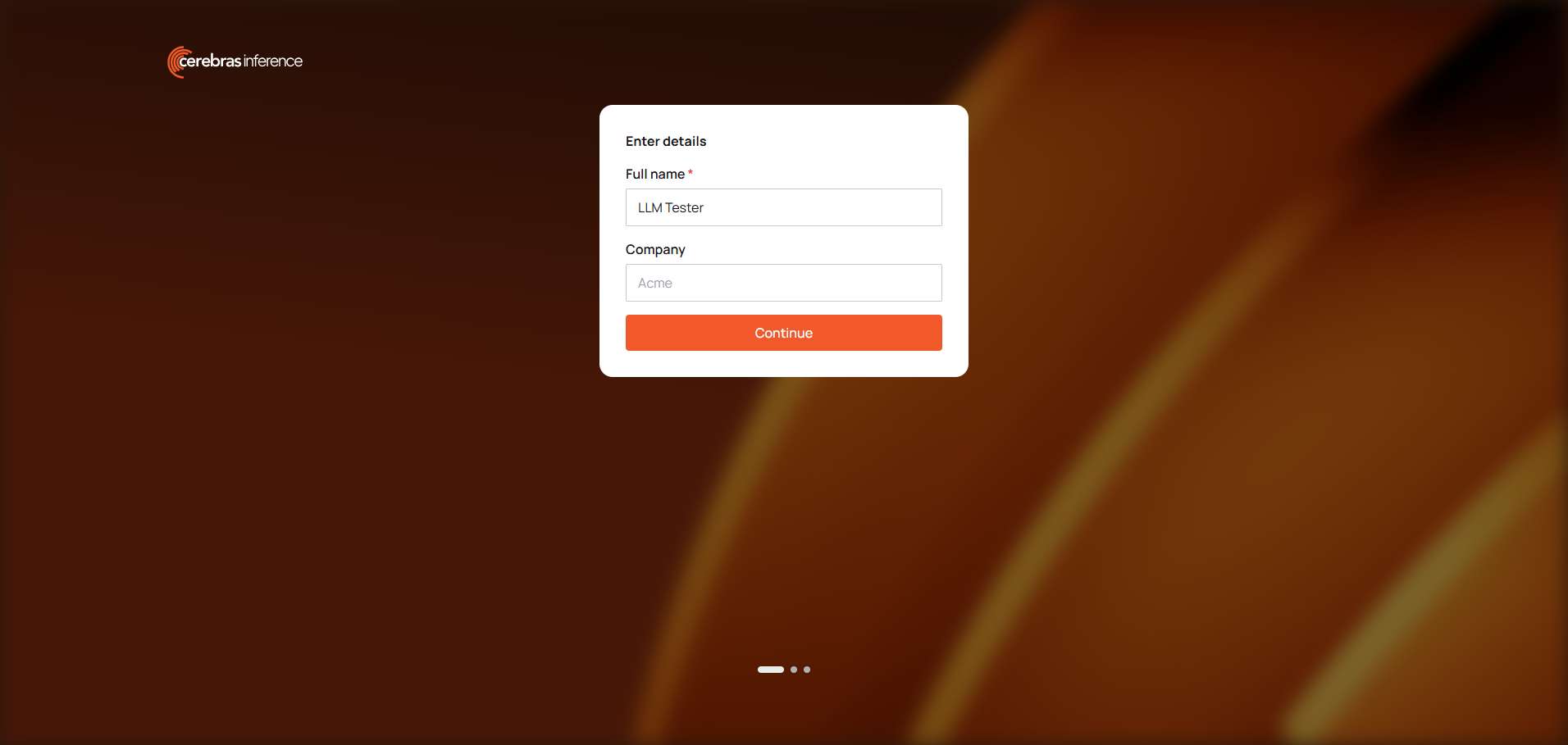
Paso 4: Completa tu información básica
En el primer inicio de sesión verás una página de incorporación, “Introduce los datos”:
- Nombre completo (obligatorio): se rellena automáticamente desde tu perfil de Google y puedes cambiarlo por lo que quieras
- Empresa (opcional): déjalo en blanco para pruebas personales
Después, haz clic en Continuar.
Paso 5: Elige los créditos de prueba y añade una tarjeta
Después aparece “Añade créditos para empezar”, con dos opciones:
- Pago por uso: recarga y obtén extra, con límites de frecuencia más altos y prioridad
- Comenzar con créditos gratuitos limitados: en créditos de prueba, modelos limitados, límites de frecuencia bajos
Para probar, elige Comenzar con créditos gratuitos limitados, luego haz clic en AÑADIR MÉTODO DE PAGO y añade una tarjeta de pago cuando se te indique. El solo se acredita después de verificar la tarjeta; añadir la tarjeta en sí no genera ningún cargo.
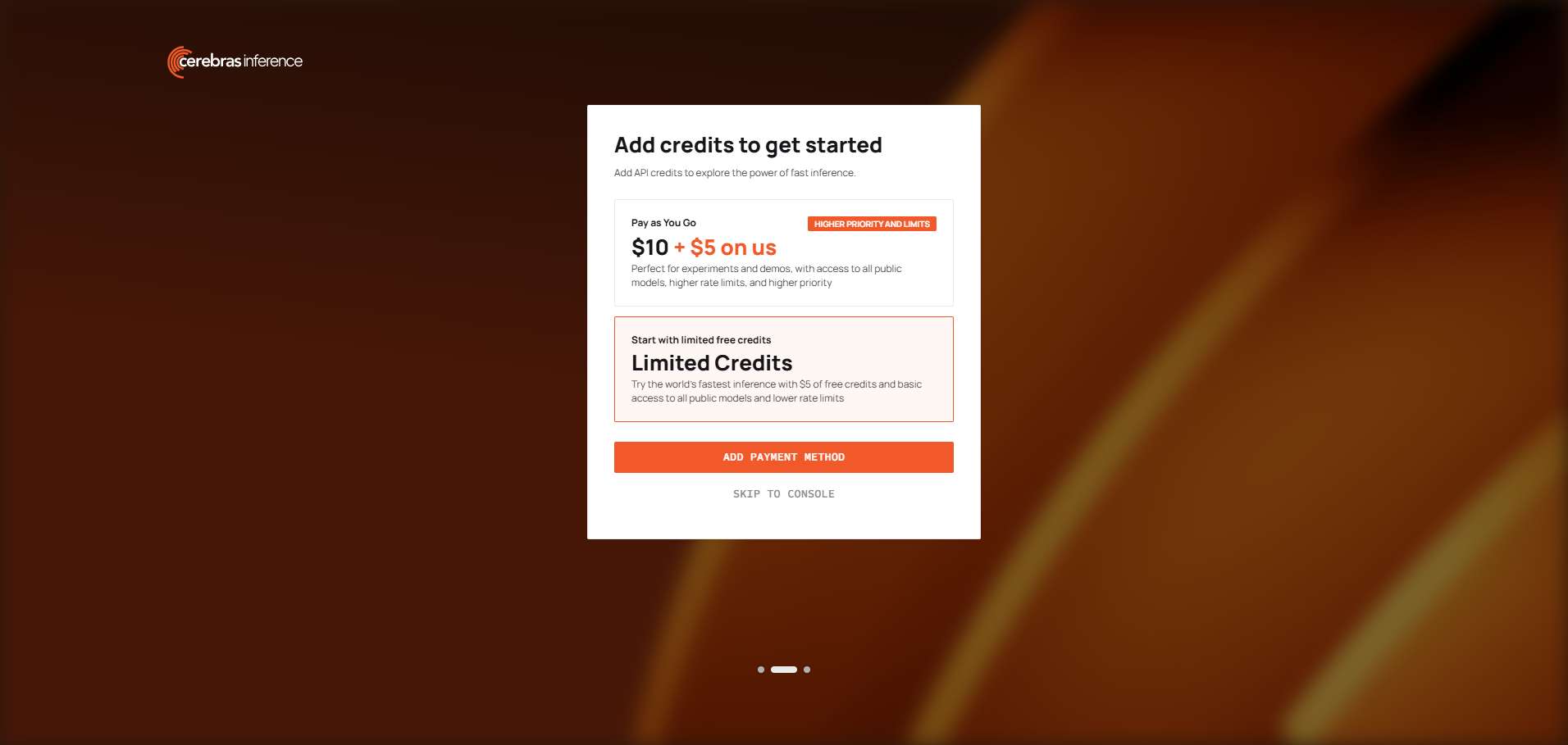
Atención: el enlace “SALTAR A LA CONSOLA” de la parte inferior te permite saltarte este paso e ir directamente a la consola. Tu cuenta y tu clave API funcionan bien, pero la cuenta no tiene ningún crédito y cada llamada devuelve 402 Payment required. La opción dice “créditos gratuitos” sin mencionar que se necesita una tarjeta para emitirlos, lo que es fácil de malinterpretar. Si te lo saltaste, no hay problema: añade una tarjeta más adelante en la página Facturación de la consola.
Paso 6: Obtén tu clave API
Una vez que estés en la consola, ya se habrá creado un “Default Project” con una clave API predeterminada:
- En la página “Get started”, haz clic en COPY API KEY para copiarla directamente
- O abre API keys en la navegación izquierda para ver, crear o eliminar claves. Merece la pena crear claves separadas por uso —“pruebas locales”, “proyecto X”— para que, si se filtra una clave, solo tengas que eliminar esa
Las claves de Cerebras empiezan por csk-. Trata la clave como la contraseña de tu cuenta: no la pegues en grupos de chat, capturas de pantalla ni repositorios públicos; guárdala en variables de entorno o en la configuración del servidor. Si alguna se filtra, elimínala en la página de claves API y crea una nueva.
Otras páginas de la navegación izquierda que usarás:
- Facturación: añade tarjetas, consulta los créditos restantes y su caducidad
- Límites: límites de frecuencia por modelo para tu cuenta. Según la documentación oficial, en el nivel de prueba
gpt-oss-120byqwen-3.8-27btienen ambos 5 solicitudes/minuto y 30k tokens no almacenados en caché/minuto; para otros modelos, fíate de lo que se muestre aquí - Analíticas: estadísticas de uso
Paso 7: Realiza tu primera solicitud
La API usa el protocolo Chat Completions de OpenAI en https://api.cerebras.ai/v1. Primero, pon la clave en una variable de entorno:
export CEREBRAS_API_KEY="csk-your-key"Enumera los modelos disponibles actualmente:
curl https://api.cerebras.ai/v1/models \n -H "Authorization: Bearer $CEREBRAS_API_KEY"Envía un mensaje de chat (gpt-oss-120b funciona en el nivel de prueba; los modelos aparecen y desaparecen, así que fíate de la lista del paso anterior):
curl https://api.cerebras.ai/v1/chat/completions \n  -H "Authorization: Bearer $CEREBRAS_API_KEY" \n  -H "Content-Type: application/json" \n  -d '{
    "model": "gpt-oss-120b",
    "messages": [{"role": "user", "content": "Preséntate en una frase"}]
  }'
Para Python, solo tienes que usar el SDK oficial de OpenAI con un base_url diferente:
from openai import OpenAI
import os

client = OpenAI(
    base_url="https://api.cerebras.ai/v1",
    api_key=os.environ["CEREBRAS_API_KEY"],
)
resp = client.chat.completions.create(
    model="gpt-oss-120b",
    messages=[{"role": "user", "content": "Preséntate en una frase"}],
)
print(resp.choices[0].message.content)
Cualquier cliente o framework compatible con “API compatibles con OpenAI” (clientes de chat, LangChain, pasarelas de IA) se conecta de la misma forma: configura la URL base como https://api.cerebras.ai/v1 y la clave como tu clave csk-. Si el cliente tiene una opción de “proveedor / protocolo”, asegúrate de elegir Cerebras o introducir la URL base anterior; de lo contrario, tu solicitud podría ir al endpoint oficial de OpenAI y recibirás un 401 de OpenAI.
Solución de problemas
- 402 Payment required: no hay créditos utilizables en la cuenta. O no se añadió ninguna tarjeta (nunca se emitieron los créditos), o los créditos se agotaron, o caducó la validez de 30 días. Añade una tarjeta o recarga en la página Facturación.
- 401 Wrong API Key: la clave es incorrecta, tiene espacios en blanco sobrantes o se eliminó.
- 401 que menciona platform.openai.com: la solicitud nunca llegó a Cerebras; se dirigió a OpenAI. Comprueba la URL base o la configuración del proveedor en tu cliente.
- 429: has alcanzado un límite de frecuencia. El nivel de prueba solo permite 5 solicitudes por minuto, así que los trabajos por lotes necesitan espaciarse o usar retroceso en los reintentos.
- Model not found: Cerebras añade y retira modelos. Fíate de la lista de
/v1/models; no copies nombres de modelos de publicaciones antiguas.
Una última nota
Los créditos de prueba están pensados para que cada desarrollador pueda probar el servicio. Registrar varias cuentas para acumular créditos de prueba infringe los términos del servicio; una vez detectado, las cuentas se bloquean en conjunto y, en casos graves, también puede verse afectada la cuenta de Google usada para iniciar sesión. Una cuenta es más que suficiente para pruebas personales; si tu uso crece, pasar a la versión de pago da menos problemas.
Para los créditos, las reglas de caducidad y los límites de frecuencia, la documentación oficial es la fuente fiable: Cerebras Rate Limits.