


Cerebras คือบริษัทผู้พัฒนา Wafer Scale Engine และบริการ Cerebras Inference ของบริษัทเป็นที่รู้จักในเรื่องความเร็วในการสร้างผลลัพธ์ที่สูงมาก API นี้เข้ากันได้กับ OpenAI ผู้ใช้ใหม่สามารถรับ เครดิตทดลอง ซึ่งเพียงพอสำหรับการทดสอบเพื่อพัฒนาและรันเดโม
ข้อควรทราบสำคัญก่อนเริ่ม (อ้างอิงเอกสารทางการของ Cerebras กันยายน 2026):
- คุณต้องเพิ่มบัตรชำระเงินก่อนที่เครดิตจะถูกออกให้ การเพิ่มบัตรไม่มีการเรียกเก็บเงิน แต่หากไม่มีบัตร ยอดคงเหลือจะยังเป็น 0 และการเรียก API ทุกครั้งจะคืนค่า
402 Payment required - เครดิตทดลองจะหมดอายุ 30 วันหลังออกให้ เครดิตที่ไม่ได้ใช้จะหายไปหลังช่วงเวลานั้นและจะไม่ถูกออกใหม่ ปัจจุบัน Cerebras ไม่มีแพ็กเกจฟรีถาวร
- ระดับทดลองรองรับเฉพาะบางโมเดล และมีข้อจำกัดอัตราการเรียกที่เข้มงวด (5 คำขอต่อนาทีต่อโมเดล)
หากเงื่อนไขเหล่านี้เหมาะกับคุณ อ่านต่อได้เลย บทความนี้อธิบายขั้นตอนสมัคร การเพิ่มบัตรเพื่อรับเครดิต การขอคีย์ API และการเรียกใช้งานครั้งแรกด้วยโค้ดเพียงไม่กี่บรรทัด
สิ่งที่คุณต้องเตรียม
- บัญชี Google (บัญชี GitHub หรืออีเมลที่ทำงานก็ใช้ได้ ขั้นตอนแทบจะเหมือนกัน)
- บัตรชำระเงินที่ผ่านการยืนยันออนไลน์ (Visa, Mastercard ฯลฯ) เพื่อรับเครดิตทดลอง
- การเข้าถึงเครือข่ายไปยัง
cloud.cerebras.aiและapi.cerebras.ai
ขั้นตอนที่ 1: เปิดคอนโซลและลงชื่อเข้าใช้ด้วย Google
เปิด https://cloud.cerebras.ai/ ในเบราว์เซอร์ ตรงกลางหน้าจะแสดงข้อความ "Sign up or log in" การสมัครและเข้าสู่ระบบใช้จุดเข้าเดียวกัน เพียงคลิก GOOGLE
จะมีป๊อปอัปขอความยินยอมคุกกี้ที่มุมขวาล่าง การเลือก "Reject All" (เก็บเฉพาะคุกกี้ที่จำเป็น) ไม่ส่งผลต่อการใช้งาน
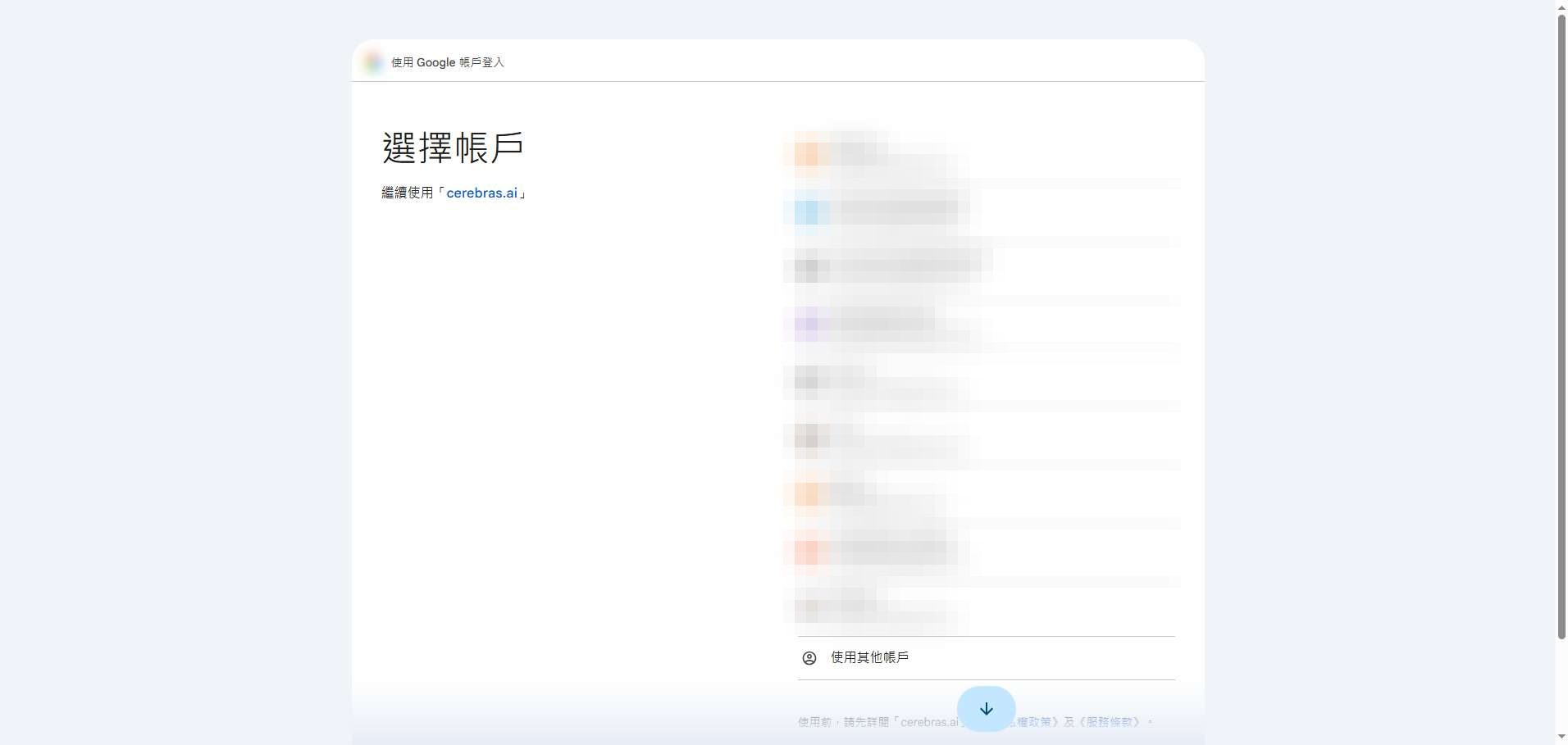
ขั้นตอนที่ 2: เลือกบัญชี Google
คุณจะเข้าสู่หน้าตัวเลือกบัญชีของ Google คลิกบัญชีที่ต้องการใช้สมัคร หากยังไม่ได้ลงชื่อเข้าใช้ Google ในเบราว์เซอร์นี้ ระบบจะขอข้อมูลรับรอง Google ของคุณก่อน
ขั้นตอนที่ 3: อนุญาตให้ cerebras.ai อ่านโปรไฟล์พื้นฐานของคุณ
Google จะถามว่า cerebras.ai สามารถเข้าถึง ชื่อ รูปโปรไฟล์ และที่อยู่อีเมล ของคุณได้หรือไม่ นี่คือการขอความยินยอมมาตรฐานสำหรับการลงชื่อเข้าใช้ผ่านบุคคลที่สาม โดยอ่านได้อย่างเดียวในสามรายการนี้เท่านั้น ระบบจะไม่ได้รับรหัสผ่าน Google และไม่สามารถเข้าถึง Drive หรืออีเมลของคุณได้ หากดูถูกต้องแล้วให้คลิก "Continue"
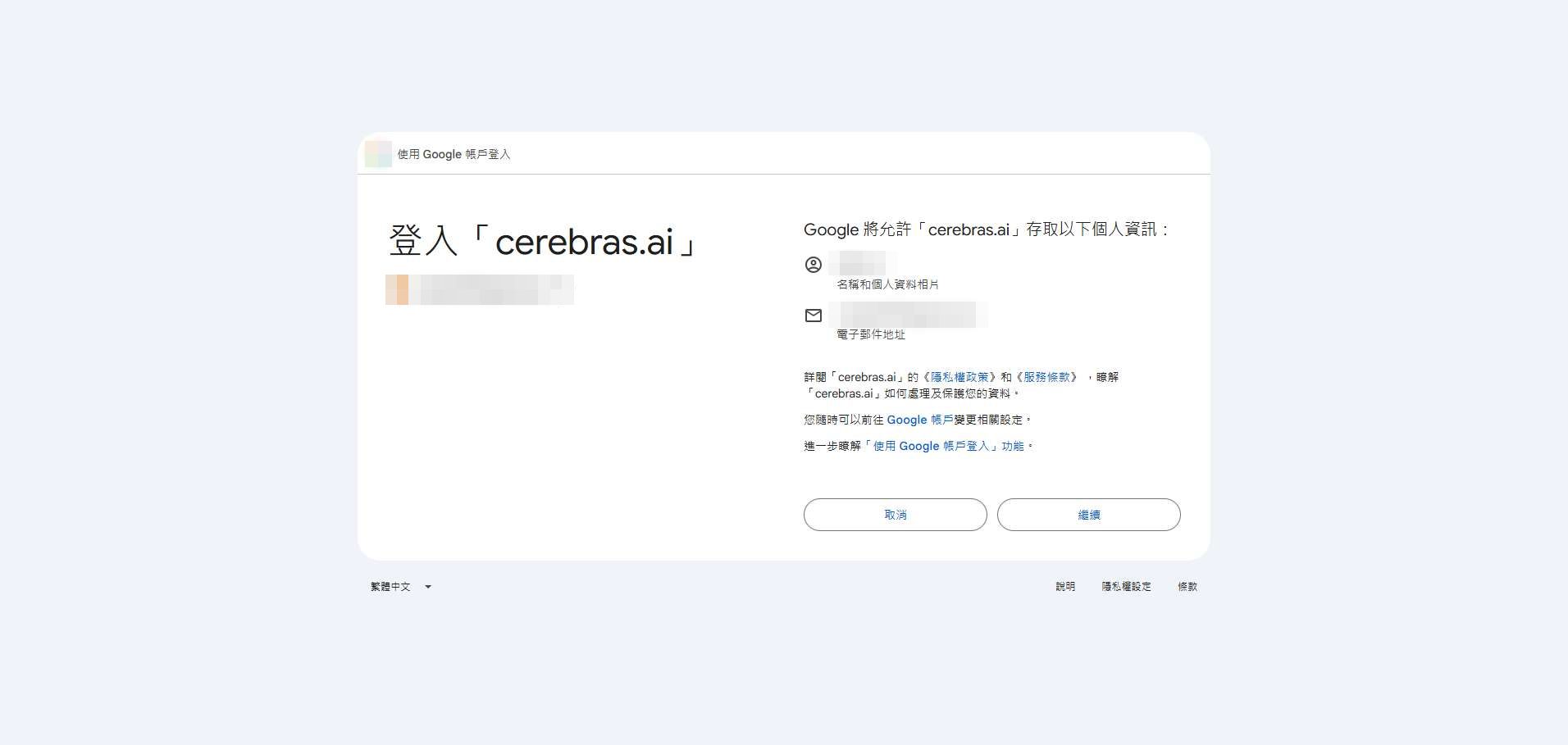
หากคุณเลิกใช้บริการนี้ภายหลัง คุณสามารถเพิกถอนการเข้าถึงได้ทุกเมื่อในบัญชี Google ภายใต้ "Security → Third-party apps & services"
ขั้นตอนที่ 4: กรอกข้อมูลพื้นฐาน
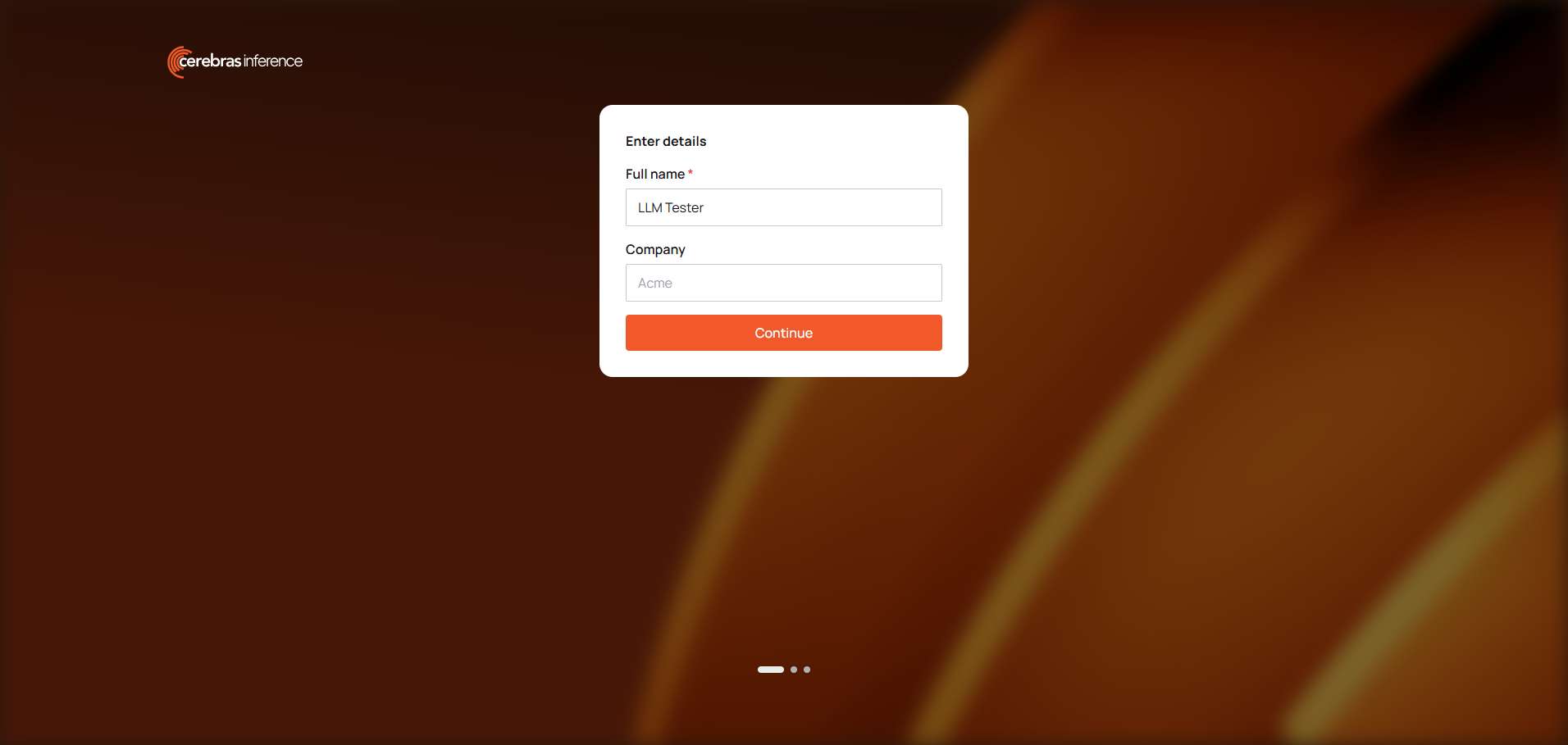
เมื่อเข้าสู่ระบบครั้งแรก คุณจะเห็นหน้าออนบอร์ดดิ้ง "Enter details":
- ชื่อเต็ม (จำเป็น): กรอกล่วงหน้าจากโปรไฟล์ Google และแก้ไขเป็นอะไรก็ได้
- บริษัท (ไม่บังคับ): ปล่อยว่างไว้ได้หากทดสอบส่วนตัว
จากนั้นคลิก Continue
ขั้นตอนที่ 5: เลือกเครดิตทดลองและเพิ่มบัตร
ถัดไปคือ "Add credits to get started" พร้อมสองตัวเลือก:
- Pay as You Go: เติมเงินและรับโบนัสเพิ่ม พร้อมข้อจำกัดอัตราที่สูงขึ้นและลำดับความสำคัญ
- Start with limited free credits: เครดิตทดลอง แบบจำกัดโมเดลและข้อจำกัดอัตราต่ำ
สำหรับการทดสอบ ให้เลือก Start with limited free credits จากนั้นคลิก ADD PAYMENT METHOD และเพิ่มบัตรชำระเงินตามขั้นตอน เครดิตจะเข้าบัญชีหลังบัตรได้รับการยืนยันเท่านั้น การเพิ่มบัตรไม่มีการเรียกเก็บเงิน
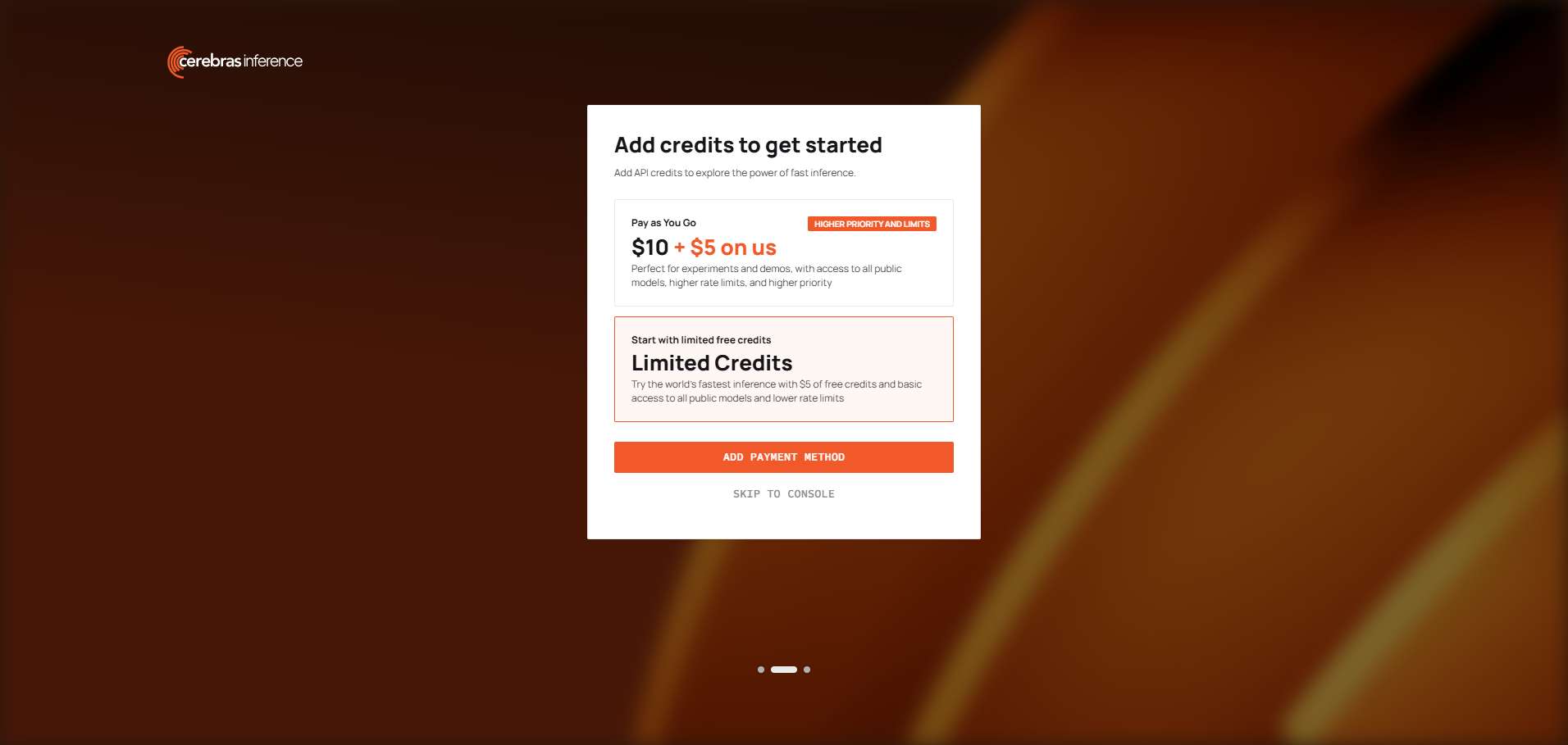
ข้อควรระวัง: ลิงก์ "SKIP TO CONSOLE" ด้านล่างช่วยให้ข้ามขั้นตอนนี้และเข้าคอนโซลได้ทันที บัญชีและคีย์ API ของคุณยังใช้งานได้ แต่บัญชีจะไม่มีเครดิตเลย และทุกการเรียกจะคืนค่า 402 Payment required ตัวเลือกนี้เขียนว่า "free credits" โดยไม่ได้ระบุว่าต้องมีบัตรจึงจะออกเครดิตได้ ซึ่งอ่านผิดได้ง่าย หากคุณข้ามไปแล้วไม่เป็นไร — ค่อยเพิ่มบัตรภายหลังได้ที่หน้า Billing ในคอนโซล
ขั้นตอนที่ 6: รับคีย์ API
เมื่อเข้าสู่คอนโซลแล้ว จะมี "Default Project" ถูกสร้างไว้พร้อมคีย์ API เริ่มต้น:
- ในหน้า "Get started" คลิก COPY API KEY เพื่อคัดลอกโดยตรง
- หรือเปิด API keys ในเมนูด้านซ้ายเพื่อดู สร้าง หรือลบคีย์ ควรสร้างคีย์แยกตามการใช้งาน เช่น "local testing", "project X" เพื่อให้หากคีย์รั่ว คุณต้องลบเพียงคีย์เดียว
คีย์ของ Cerebras ขึ้นต้นด้วย csk- ปฏิบัติต่อคีย์เหมือนรหัสผ่านบัญชีของคุณ: อย่าวางในกลุ่มแชต ภาพหน้าจอ หรือรีโปสาธารณะ เก็บไว้ในตัวแปรสภาพแวดล้อมหรือการตั้งค่าฝั่งเซิร์ฟเวอร์ หากรั่ว ให้ลบในหน้า API keys แล้วสร้างใหม่
หน้าอื่นในเมนูด้านซ้ายที่คุณจะใช้:
- Billing: เพิ่มบัตร ตรวจสอบเครดิตคงเหลือและวันหมดอายุ
- Limits: ข้อจำกัดอัตราต่อโมเดลสำหรับบัญชีของคุณ ตามเอกสารทางการ ระดับทดลองของ
gpt-oss-120bและqwen-3.8-27bอยู่ที่ 5 คำขอ/นาที และ 30k โทเค็นที่ไม่ถูกแคช/นาที สำหรับโมเดลอื่น ให้ยึดตามที่แสดงในหน้านี้ - Analytics: สถิติการใช้งาน
ขั้นตอนที่ 7: ส่งคำขอแรก
API นี้ใช้โปรโตคอล Chat Completions ของ OpenAI ที่ https://api.cerebras.ai/v1 ตั้งค่าคีย์ในตัวแปรสภาพแวดล้อมก่อน:
export CEREBRAS_API_KEY="csk-your-key"แสดงรายการโมเดลที่ใช้ได้ในปัจจุบัน:
curl https://api.cerebras.ai/v1/models \n -H "Authorization: Bearer $CEREBRAS_API_KEY"ส่งข้อความแชต (gpt-oss-120b ใช้ได้ในระดับทดลอง โมเดลมีการเพิ่มและเลิกใช้ จึงควรยึดตามรายการจากขั้นตอนก่อนหน้า):
curl https://api.cerebras.ai/v1/chat/completions \n  -H "Authorization: Bearer $CEREBRAS_API_KEY" \n  -H "Content-Type: application/json" \n  -d '{
    "model": "gpt-oss-120b",
    "messages": [{"role": "user", "content": "Introduce yourself in one sentence"}]
  }'
สำหรับ Python ให้ใช้ OpenAI SDK ทางการโดยเปลี่ยน base_url:
from openai import OpenAI
import os

client = OpenAI(
    base_url="https://api.cerebras.ai/v1",
    api_key=os.environ["CEREBRAS_API_KEY"],
)
resp = client.chat.completions.create(
    model="gpt-oss-120b",
    messages=[{"role": "user", "content": "Introduce yourself in one sentence"}],
)
print(resp.choices[0].message.content)
ไคลเอนต์หรือเฟรมเวิร์กใดที่รองรับ "OpenAI-compatible APIs" (แชตไคลเอนต์, LangChain, AI gateway) เชื่อมต่อได้แบบเดียวกัน: ตั้ง base URL เป็น https://api.cerebras.ai/v1 และตั้งคีย์เป็นคีย์ csk- ของคุณ หากไคลเอนต์มีตัวเลือก "provider / protocol" ต้องเลือก Cerebras หรือกรอก base URL ด้านบน — ไม่เช่นนั้นคำขออาจไปยัง endpoint ทางการของ OpenAI และคุณจะได้รับ OpenAI 401 กลับมา
การแก้ปัญหาเบื้องต้น
- 402 Payment required: บัญชีไม่มีเครดิตที่ใช้ได้ อาจเป็นเพราะยังไม่ได้เพิ่มบัตร (เครดิตจึงไม่ถูกออกให้) เครดิตใช้หมดแล้ว หรือหมดอายุ 30 วัน ให้เพิ่มบัตรหรือเติมเงินในหน้า Billing
- 401 Wrong API Key: คีย์ผิด มีช่องว่างเกิน หรือถูกลบไปแล้ว
- 401 ที่กล่าวถึง platform.openai.com: คำขอไม่ถึง Cerebras แต่ไปที่ OpenAI ตรวจสอบ base URL หรือการตั้งค่า provider ในไคลเอนต์ของคุณ
- 429: คุณชนข้อจำกัดอัตรา ระดับทดลองอนุญาตเพียง 5 คำขอต่อนาที งานแบบแบตช์จึงต้องเว้นจังหวะหรือใช้ retry backoff
- ไม่พบโมเดล: Cerebras มีการเพิ่มและเลิกใช้โมเดล ให้ยึดรายการจาก
/v1/modelsอย่าคัดลอกชื่อโมเดลจากโพสต์เก่า
หมายเหตุสุดท้าย
เครดิตทดลองมีไว้เพื่อให้นักพัฒนาทุกคนได้ลองใช้บริการ การสมัครหลายบัญชีเพื่อสะสมเครดิตทดลองถือเป็นการละเมิดข้อกำหนดการให้บริการ เมื่อตรวจพบ บัญชีจะถูกแบนพร้อมกัน และในกรณีร้ายแรง บัญชี Google ที่ใช้ลงชื่อเข้าใช้อาจได้รับผลกระทบด้วย บัญชีเดียวก็เพียงพอสำหรับการทดสอบส่วนตัว หากการใช้งานเพิ่มขึ้น การอัปเกรดเป็นแบบชำระเงินจะยุ่งยากน้อยกว่า
สำหรับเครดิต กฎวันหมดอายุ และข้อจำกัดอัตรา เอกสารทางการคือแหล่งอ้างอิงที่ถูกต้อง: Cerebras Rate Limits