


Cerebras to firma stojąca za Wafer Scale Engine, a jej usługa Cerebras Inference znana jest z bardzo szybkiego generowania wyników. API jest kompatybilne z OpenAI. Nowi użytkownicy mogą odebrać w kredytach próbnych, co wystarcza na testy deweloperskie i uruchamianie demonstracji.
Haczyk na wstępie (zgodnie z oficjalną dokumentacją Cerebras, wrzesień 2026):
- Musisz dodać kartę płatniczą, zanim kredyty zostaną przyznane. Dodanie karty nic nie kosztuje, ale bez niej saldo pozostaje na 0, a każde wywołanie API zwraca
402 Payment required - Kredyty próbne wygasają 30 dni po przyznaniu. Niewykorzystany kredyt przepada i nie jest ponownie przyznawany. Cerebras obecnie nie ma stałego darmowego planu
- Plan próbny obejmuje tylko niektóre modele, a limity szybkości są niskie (5 żądań na minutę na model)
Jeśli te warunki Ci odpowiadają, czytaj dalej. Ten wpis przeprowadza przez rejestrację, dodanie karty w celu odebrania kredytów, uzyskanie klucza API i wykonanie pierwszego wywołania za pomocą kilku linijek kodu.
Co jest potrzebne
- Konto Google (konto GitHub lub służbowy e-mail również działają; proces jest prawie identyczny)
- Karta płatnicza, która przejdzie weryfikację online (Visa, Mastercard itp.), aby odebrać kredyty próbne
- Dostęp sieciowy do
cloud.cerebras.aiiapi.cerebras.ai
Krok 1: Otwórz konsolę i zaloguj się przez Google
Otwórz https://cloud.cerebras.ai/ w przeglądarce. Na środku strony widnieje „Sign up or log in”. Rejestracja i logowanie mają ten sam punkt wejścia, więc po prostu kliknij GOOGLE.
W prawym dolnym rogu pojawia się prośba o zgodę na pliki cookie. Wybranie „Reject All” (pozostawienie tylko niezbędnych plików cookie) niczego nie zmienia.
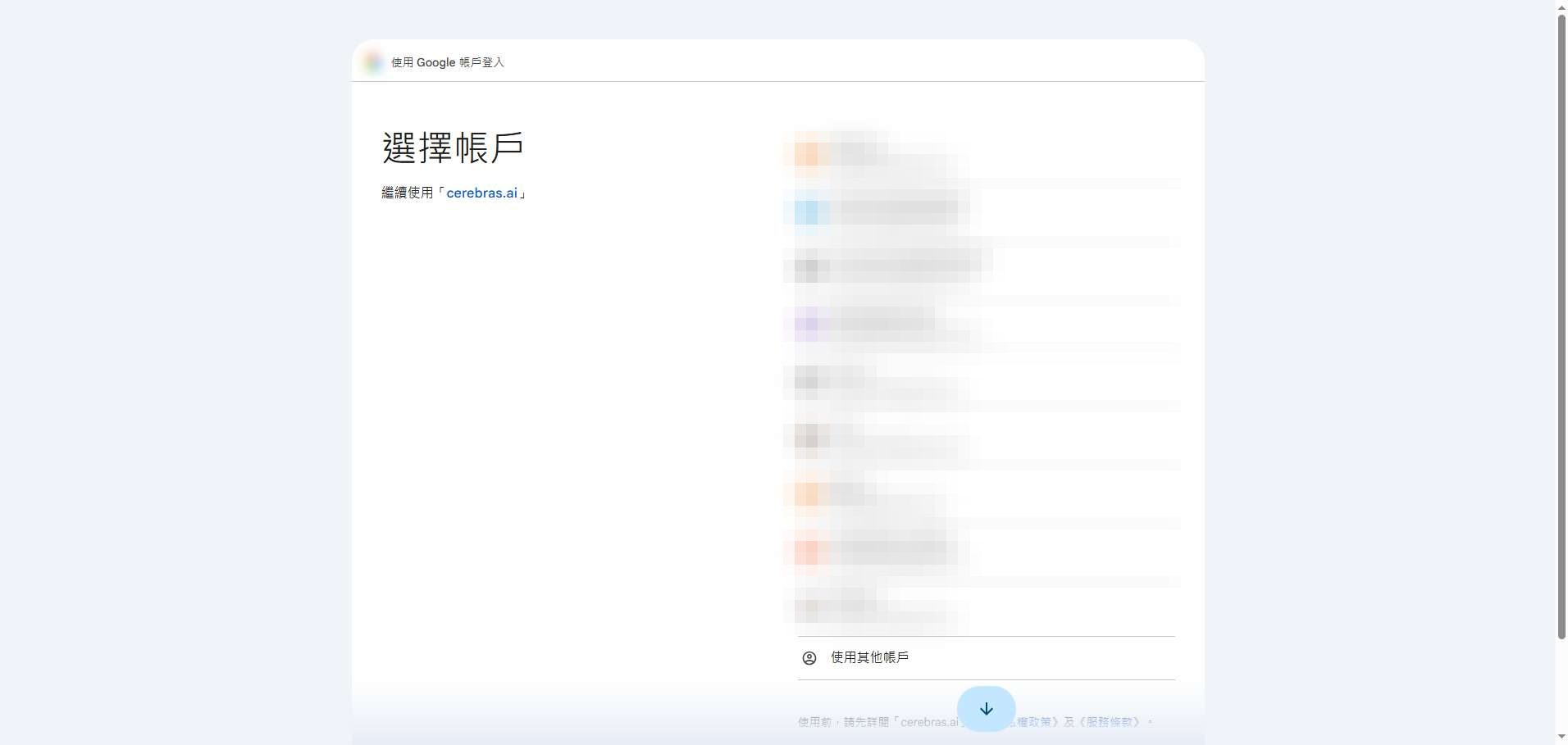
Krok 2: Wybierz swoje konto Google
Przejdziesz do okna wyboru konta Google. Kliknij konto, na którym chcesz się zarejestrować. Jeśli nie jesteś jeszcze zalogowany do Google w tej przeglądarce, najpierw zostaniesz poproszony o dane logowania.
Krok 3: Zezwól cerebras.ai na odczyt podstawowego profilu
Google pyta, czy cerebras.ai może uzyskać dostęp do Twojego imienia i nazwiska, zdjęcia profilowego oraz adresu e-mail. To standardowa zgoda przy logowaniu przez zewnętrznego dostawcę: tylko odczyt tych trzech elementów. Nie otrzymuje Twojego hasła Google i nie ma dostępu do Dysku ani poczty. Kliknij „Continue”, jeśli wszystko się zgadza.
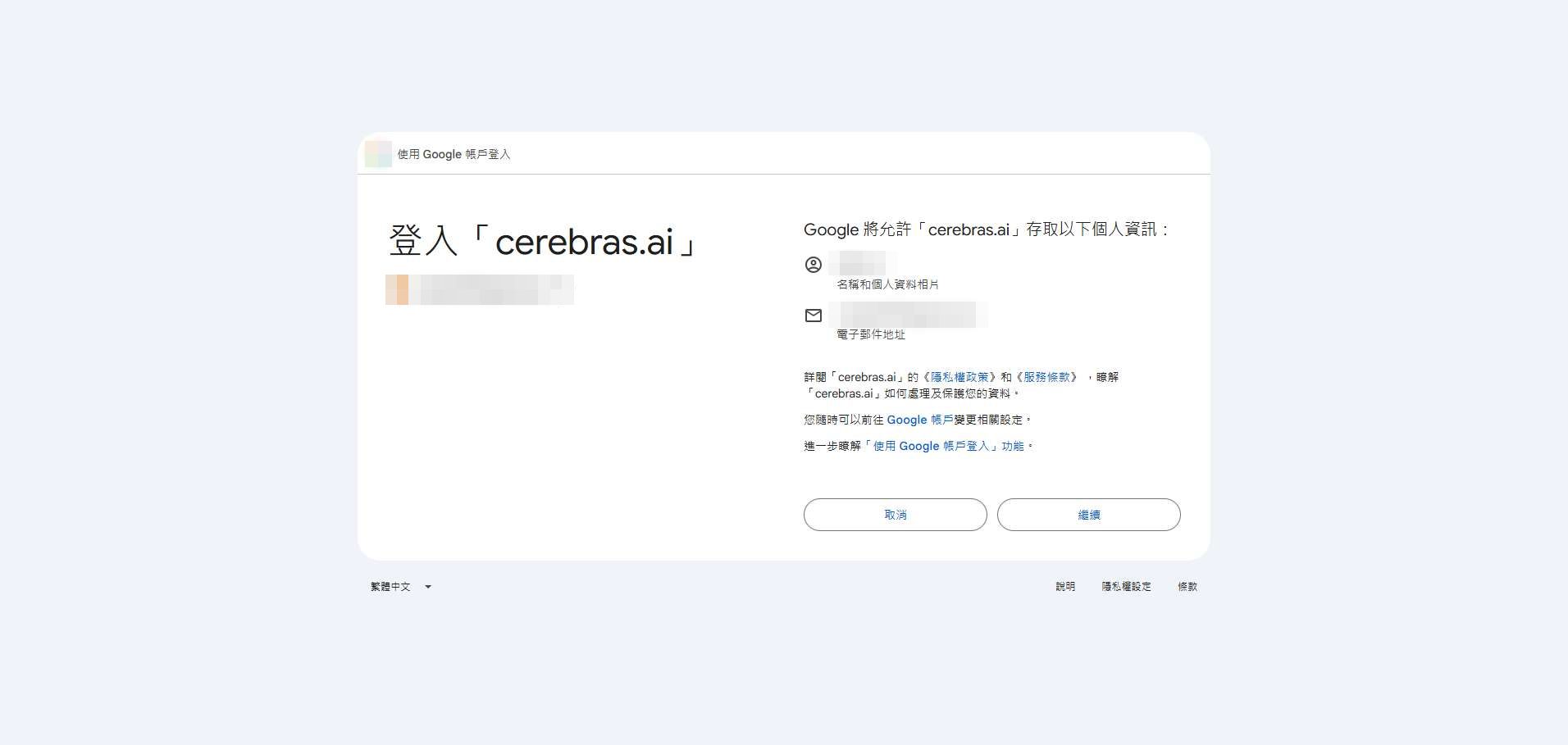
Jeśli kiedykolwiek przestaniesz korzystać z usługi, możesz w każdej chwili cofnąć ten dostęp w ustawieniach konta Google: „Security → Third-party apps & services”.
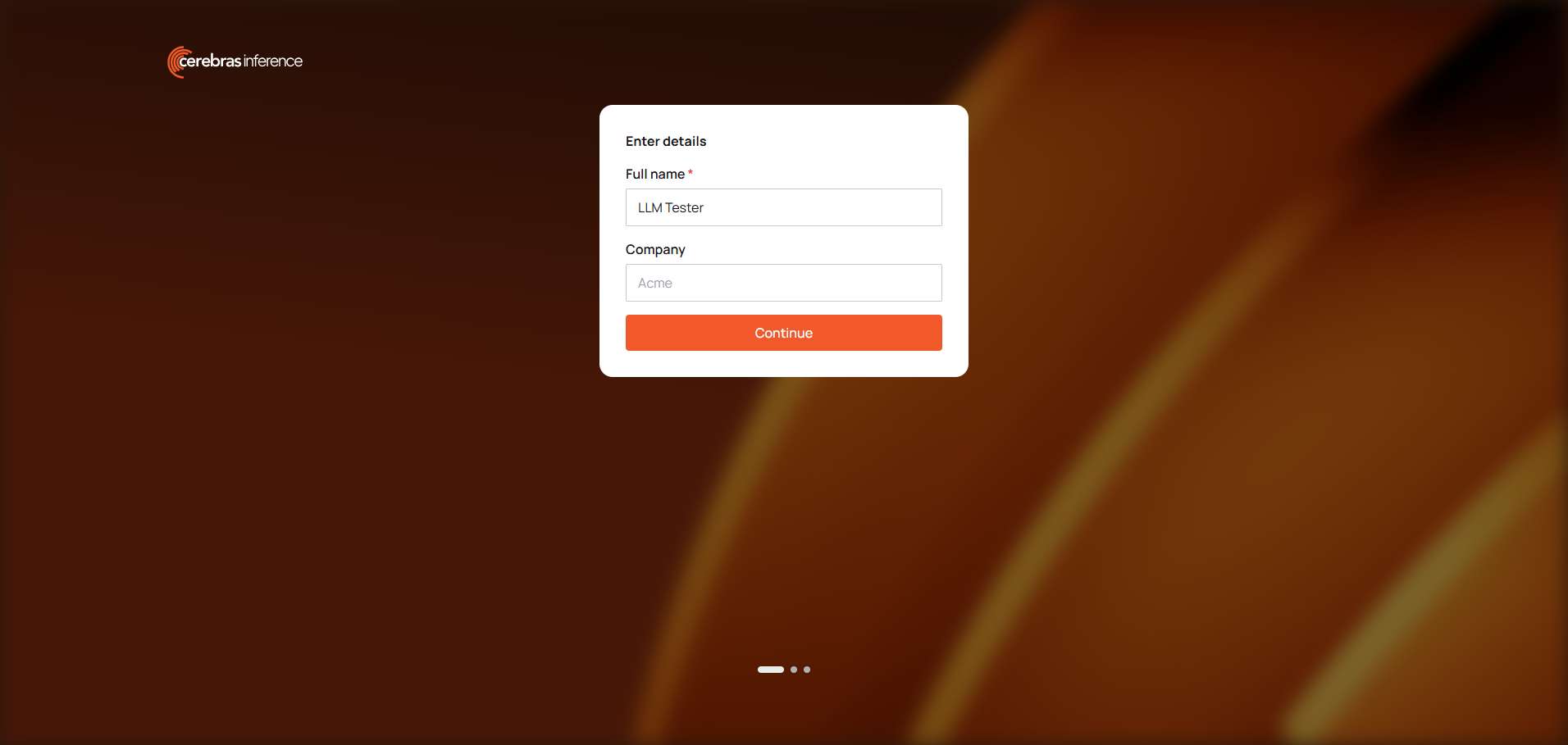
Krok 4: Wypełnij podstawowe informacje
Przy pierwszym logowaniu zobaczysz stronę wprowadzającą „Enter details”:
- Full name (wymagane): wstępnie wypełnione z profilu Google; możesz zmienić je na dowolne
- Company (opcjonalne): pozostaw puste w przypadku testów osobistych
Następnie kliknij Continue.
Krok 5: Wybierz kredyty próbne i dodaj kartę
Następnie pojawia się „Add credits to get started” z dwiema opcjami:
- Pay as You Go: doładuj i otrzymaj dodatkowo, z wyższymi limitami szybkości i priorytetem
- Start with limited free credits: w kredytach próbnych, ograniczone modele, niskie limity szybkości
Do testów wybierz Start with limited free credits, a następnie kliknij ADD PAYMENT METHOD i dodaj kartę płatniczą zgodnie z instrukcjami. jest przyznawane dopiero po weryfikacji karty; samo dodanie karty nic nie kosztuje.
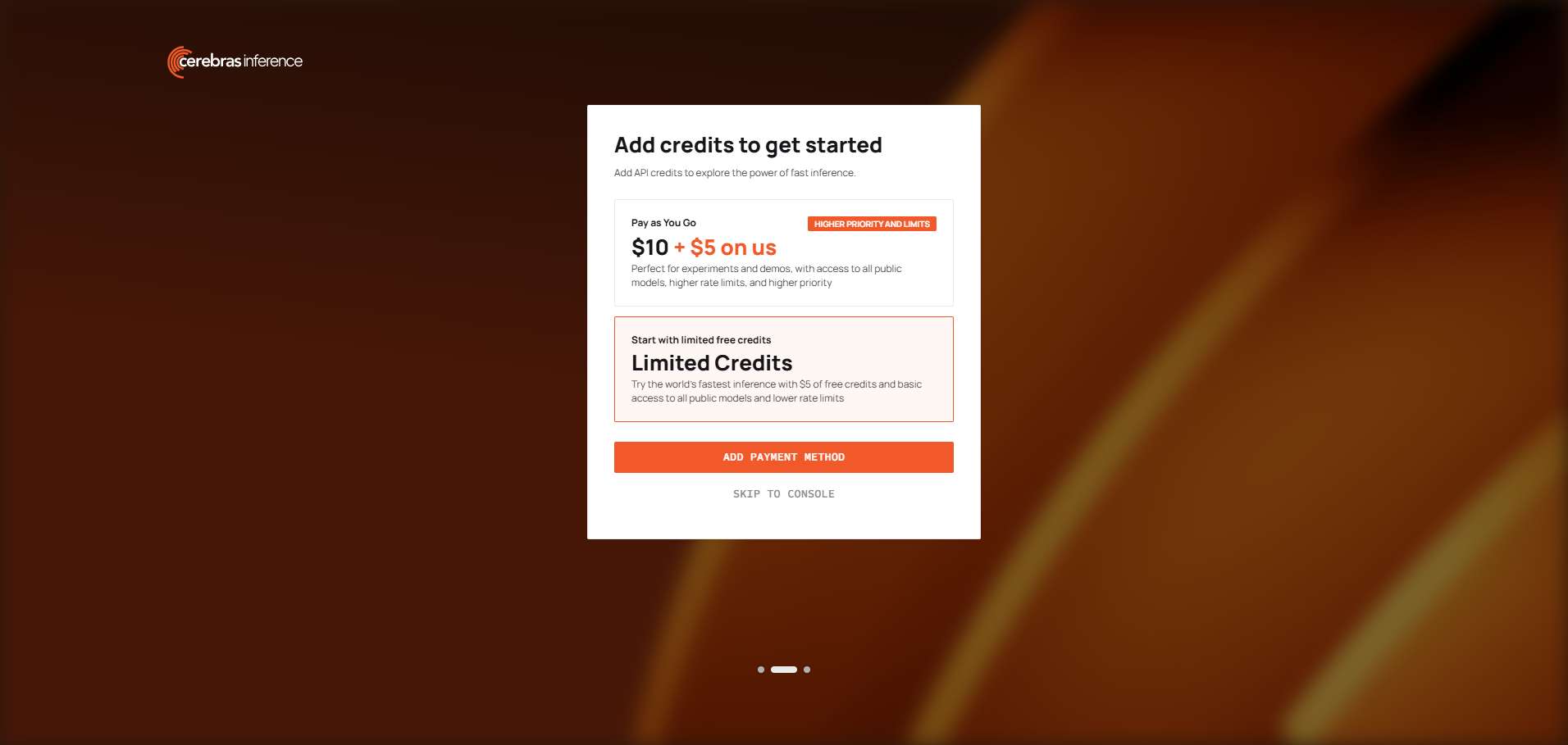
Uwaga: link „SKIP TO CONSOLE” na dole pozwala pominąć ten krok i przejść od razu do konsoli. Twoje konto i klucz API działają poprawnie, ale konto nie ma żadnych kredytów i każde wywołanie zwraca 402 Payment required. Opcja mówi „free credits”, nie wspominając, że do ich przyznania wymagana jest karta, co łatwo przeoczyć. Jeśli pominąłeś ten krok, nie ma problemu — dodaj kartę później na stronie Billing w konsoli.
Krok 6: Pobierz klucz API
Po wejściu do konsoli utworzono już „Default Project” z domyślnym kluczem API:
- Na stronie „Get started” kliknij COPY API KEY, aby skopiować go bezpośrednio
- Możesz też otworzyć API keys w lewym panelu nawigacyjnym, aby wyświetlać, tworzyć lub usuwać klucze. Warto tworzyć osobne klucze dla każdego zastosowania — „local testing”, „project X” — dzięki czemu w razie wycieku usuwasz tylko jeden klucz
Klucze Cerebras zaczynają się od csk-. Traktuj klucz jak hasło do konta: nie wklejaj go do czatów, zrzutów ekranu ani publicznych repozytoriów; przechowuj go w zmiennych środowiskowych lub konfiguracji po stronie serwera. Jeśli wycieknie, usuń go na stronie API keys i utwórz nowy.
Kilka innych stron w lewym panelu, których będziesz używać:
- Billing: dodawanie kart, sprawdzanie pozostałych kredytów i terminu ważności
- Limits: limity szybkości na model dla Twojego konta. Zgodnie z oficjalną dokumentacją, w planie próbnym
gpt-oss-120biqwen-3.8-27bmają zarówno 5 żądań/minutę, jak i 30 tys. niecache'owanych tokenów/minutę; w przypadku innych modeli ufaj temu, co jest tutaj wyświetlane - Analytics: statystyki użycia
Krok 7: Wykonaj pierwsze żądanie
API obsługuje protokół Chat Completions OpenAI pod adresem https://api.cerebras.ai/v1. Najpierw umieść klucz w zmiennej środowiskowej:
export CEREBRAS_API_KEY="csk-your-key"Wyświetl listę aktualnie dostępnych modeli:
curl https://api.cerebras.ai/v1/models \n -H "Authorization: Bearer $CEREBRAS_API_KEY"Wyślij wiadomość czatu (gpt-oss-120b działa w planie próbnym; modele pojawiają się i znikają, więc ufaj liście z poprzedniego kroku):
curl https://api.cerebras.ai/v1/chat/completions \n  -H "Authorization: Bearer $CEREBRAS_API_KEY" \n  -H "Content-Type: application/json" \n  -d '{
    "model": "gpt-oss-120b",
    "messages": [{"role": "user", "content": "Introduce yourself in one sentence"}]
  }'
W Pythonie wystarczy użyć oficjalnego SDK OpenAI z innym base_url:
from openai import OpenAI
import os

client = OpenAI(
    base_url="https://api.cerebras.ai/v1",
    api_key=os.environ["CEREBRAS_API_KEY"],
)
resp = client.chat.completions.create(
    model="gpt-oss-120b",
    messages=[{"role": "user", "content": "Introduce yourself in one sentence"}],
)
print(resp.choices[0].message.content)
Każdy klient lub framework obsługujący „OpenAI-compatible APIs” (klienci czatu, LangChain, bramy AI) łączy się w ten sam sposób: ustaw bazowy adres URL na https://api.cerebras.ai/v1, a klucz na swój klucz csk-. Jeśli klient ma opcję „provider / protocol”, upewnij się, że wybierasz Cerebras lub wprowadzasz powyższy bazowy adres URL — w przeciwnym razie żądanie może trafić do oficjalnego punktu końcowego OpenAI i otrzymasz odpowiedź 401 od OpenAI.
Rozwiązywanie problemów
- 402 Payment required: brak dostępnych kredytów na koncie. Albo nie dodano karty (kredyty nigdy nie zostały przyznane), kredyty zostały wykorzystane, albo minęła 30-dniowa ważność. Dodaj kartę lub doładuj na stronie Billing.
- 401 Wrong API Key: klucz jest nieprawidłowy, zawiera zbędne białe znaki lub został usunięty.
- 401, który wspomina platform.openai.com: żądanie nigdy nie dotarło do Cerebras — trafiło do OpenAI. Sprawdź bazowy adres URL lub ustawienie dostawcy w kliencie.
- 429: osiągnięto limit szybkości. Plan próbny pozwala tylko na 5 żądań na minutę, więc zadania wsadowe wymagają odstępów lub ponawiania z opóźnieniem.
- Model not found: Cerebras dodaje i wycofuje modele. Ufaj liście z
/v1/models; nie kopiuj nazw modeli ze starych wpisów.
Jeszcze jedna uwaga
Kredyty próbne są po to, aby każdy deweloper mógł wypróbować usługę. Rejestrowanie wielu kont w celu gromadzenia kredytów próbnych narusza warunki świadczenia usług — po wykryciu konta są blokowane razem, a w poważnych przypadkach może ucierpieć również konto Google użyte do logowania. Jedno konto w zupełności wystarczy do testów osobistych; jeśli Twoje użycie wzrośnie, przejście na płatny plan jest mniej kłopotliwe.
W kwestii kredytów, zasad wygasania i limitów szybkości oficjalna dokumentacja jest źródłem prawdy: Cerebras Rate Limits.