


Cerebras ist das Unternehmen hinter der Wafer Scale Engine, und der Dienst Cerebras Inference ist für seine sehr schnelle Ausgabe bekannt. Die API ist OpenAI-kompatibel. Neue Nutzer können an Testguthaben erhalten, was für Entwicklungstests und das Ausführen von Demos ausreicht.
Der Haken, gleich vorweg (laut offizieller Cerebras-Dokumentation, September 2026):
- Sie müssen eine Zahlungskarte hinzufügen, bevor das Guthaben gutgeschrieben wird. Das Hinzufügen einer Karte kostet nichts, aber ohne Karte bleibt Ihr Guthaben bei 0 und jeder API-Aufruf gibt
402 Payment requiredzurück - Die Testguthaben verfallen 30 Tage nach der Gutschrift. Nicht genutztes Guthaben ist danach weg und wird nicht erneut gewährt. Cerebras hat derzeit keine dauerhaft kostenlose Stufe
- Die Teststufe umfasst nur einige Modelle, und die Rate-Limits sind streng (5 Anfragen pro Minute und Modell)
Wenn diese Bedingungen für Sie passen, lesen Sie weiter. Dieser Beitrag führt Sie durch die Registrierung, das Hinzufügen einer Karte, um die Testguthaben zu erhalten, das Abrufen eines API-Schlüssels und den ersten Aufruf mit wenigen Codezeilen.
Was Sie benötigen
- Ein Google-Konto (ein GitHub-Konto oder eine geschäftliche E-Mail-Adresse funktioniert ebenfalls; der Ablauf ist nahezu identisch)
- Eine Zahlungskarte, die die Online-Verifizierung besteht (Visa, Mastercard usw.), um die Testguthaben zu erhalten
- Netzwerkzugriff auf
cloud.cerebras.aiundapi.cerebras.ai
Schritt 1: Konsole öffnen und mit Google anmelden
Öffnen Sie https://cloud.cerebras.ai/ in Ihrem Browser. In der Mitte der Seite steht "Sign up or log in". Registrierung und Anmeldung nutzen denselben Einstiegspunkt, klicken Sie also einfach auf GOOGLE.
In der unteren rechten Ecke erscheint ein Cookie-Hinweis. Die Auswahl von "Reject All" (nur die notwendigen Cookies behalten) hat keine Auswirkungen.
Schritt 2: Google-Konto auswählen
Sie landen in der Kontoauswahl von Google. Klicken Sie auf das Konto, mit dem Sie sich registrieren möchten. Wenn Sie sich in diesem Browser noch nicht bei Google angemeldet haben, werden Sie zuerst nach Ihren Google-Zugangsdaten gefragt.

Schritt 3: cerebras.ai Zugriff auf Ihr Basisprofil erlauben
Google fragt, ob cerebras.ai auf Ihren Namen, Profilbild und Ihre E-Mail-Adresse zugreifen darf. Das ist die übliche Einwilligung für die Anmeldung über Drittanbieter: Nur-Lese-Zugriff auf diese drei Angaben. Ihr Google-Passwort wird nicht weitergegeben, und auf Drive oder E-Mail kann nicht zugegriffen werden. Klicken Sie auf "Continue", wenn das passt.
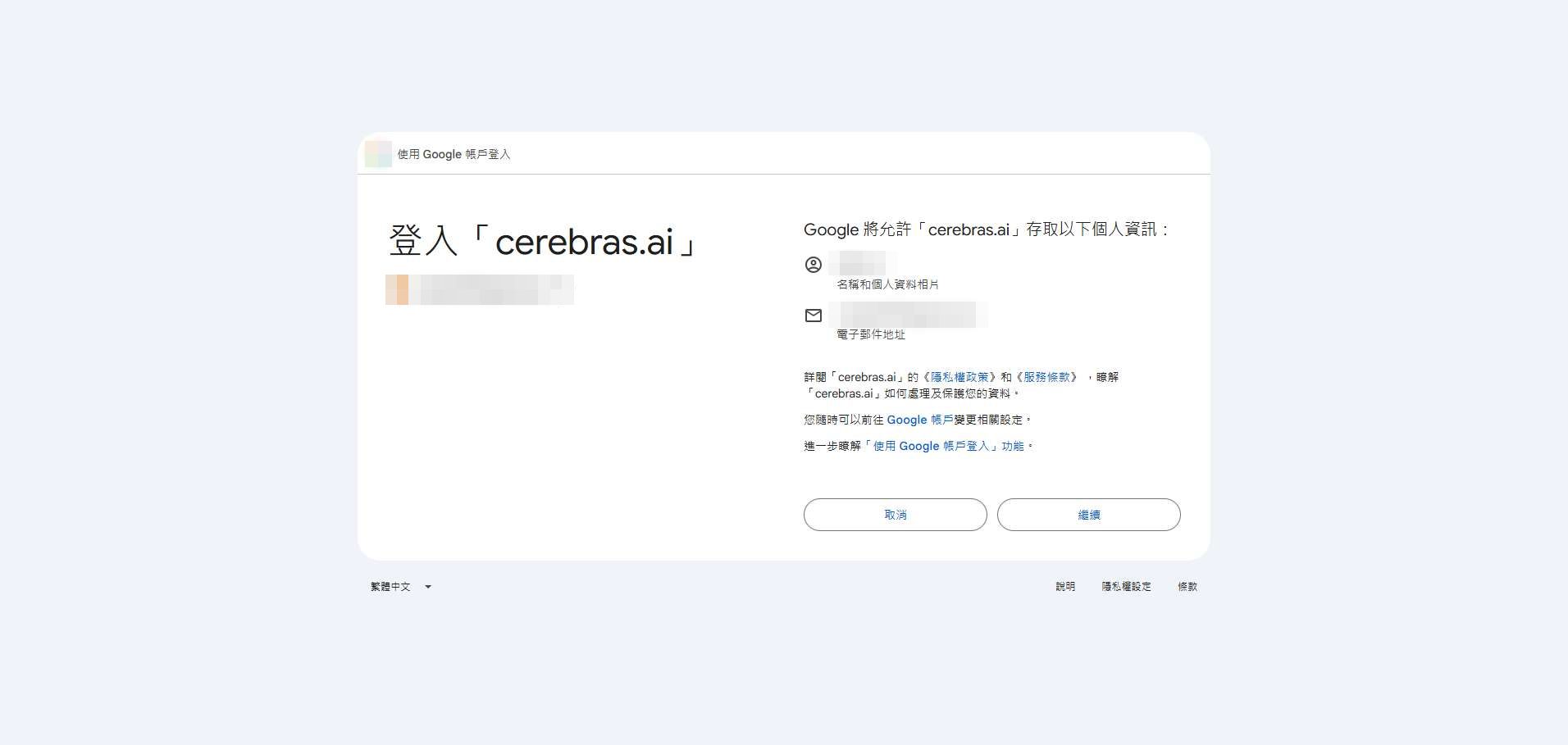
Wenn Sie den Dienst irgendwann nicht mehr nutzen, können Sie diesen Zugriff jederzeit unter "Sicherheit → Drittanbieter-Apps & Dienste" in Ihrem Google-Konto widerrufen.
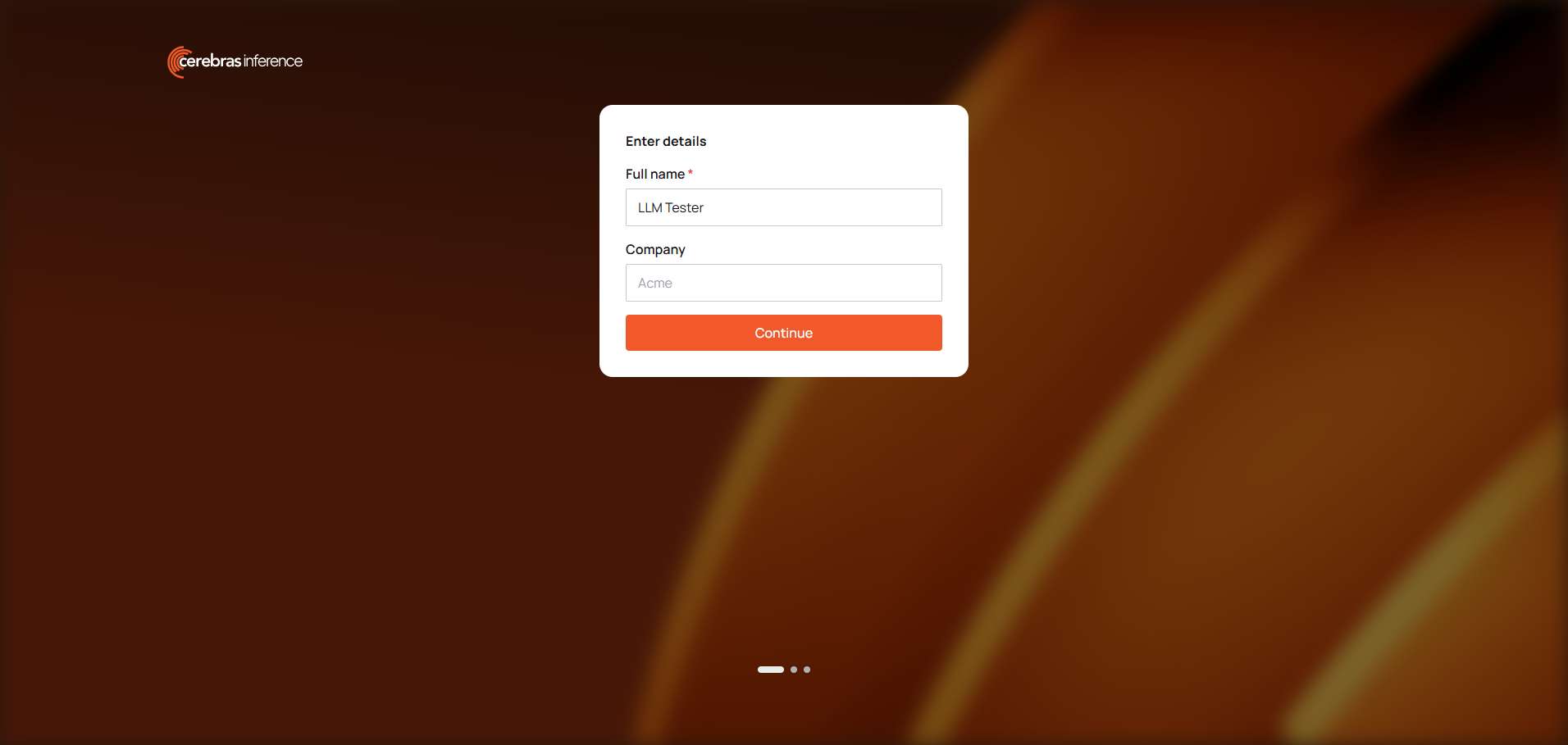
Schritt 4: Grundlegende Angaben ausfüllen
Bei der ersten Anmeldung sehen Sie eine Onboarding-Seite, "Enter details":
- Vollständiger Name (erforderlich): aus Ihrem Google-Profil vorausgefüllt, und Sie können ihn beliebig ändern
- Unternehmen (optional): für persönliche Tests leer lassen
Klicken Sie dann auf Continue.
Schritt 5: Testguthaben auswählen und Karte hinzufügen
Als Nächstes folgt "Add credits to get started" mit zwei Optionen:
- Pay as You Go: laden Sie auf und erhalten Sie extra, mit höheren Rate-Limits und Priorität
- Start with limited free credits: an Testguthaben, begrenzte Modelle, niedrige Rate-Limits
Für Tests wählen Sie Start with limited free credits, klicken dann auf ADD PAYMENT METHOD und fügen wie aufgefordert eine Zahlungskarte hinzu. Das wird erst gutgeschrieben, nachdem die Karte verifiziert wurde; das Hinzufügen der Karte selbst kostet nichts.
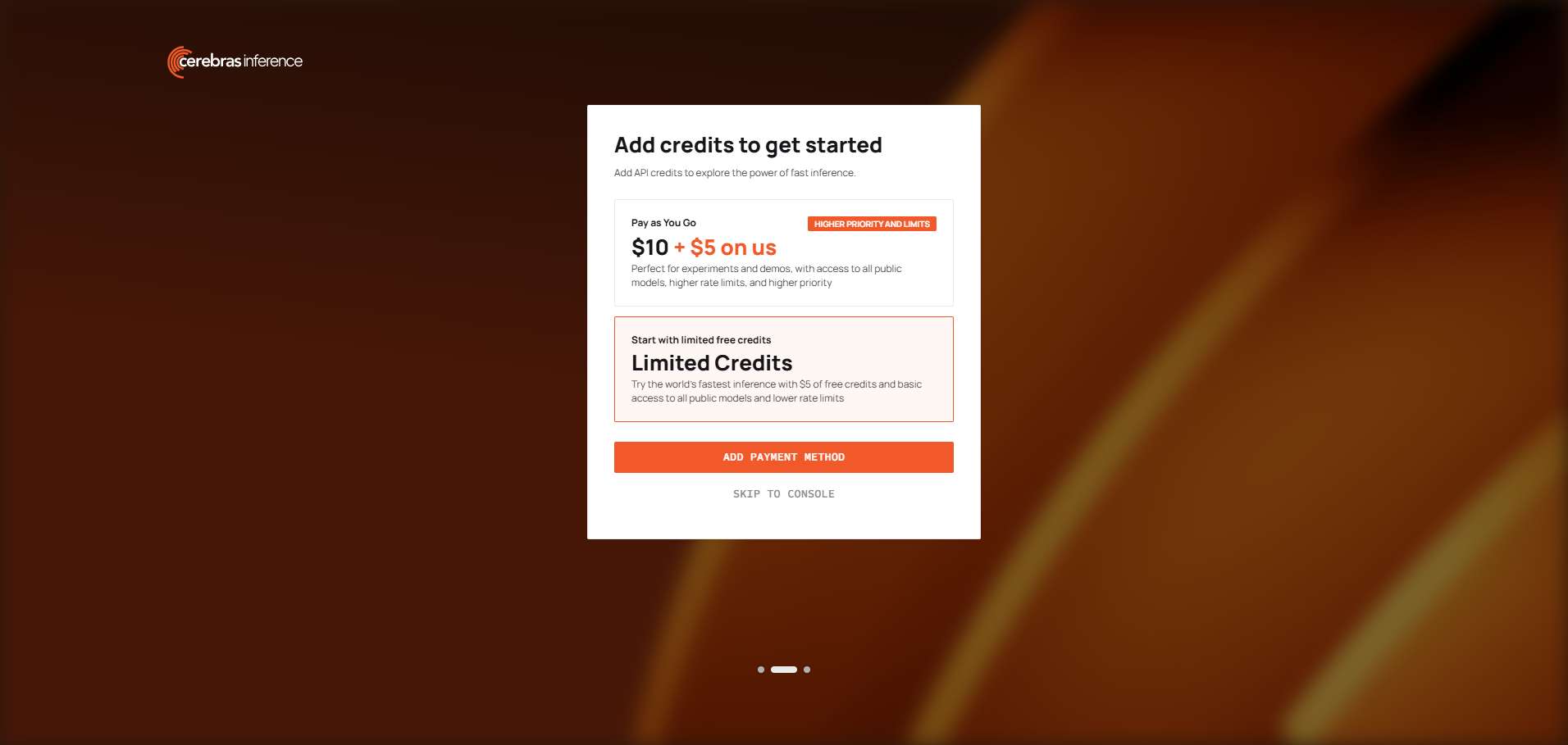
Achtung: Über den Link "SKIP TO CONSOLE" unten können Sie diesen Schritt überspringen und direkt zur Konsole gehen. Ihr Konto und Ihr API-Schlüssel funktionieren, aber das Konto hat überhaupt kein Guthaben und jeder Aufruf gibt 402 Payment required zurück. Die Option spricht von "free credits", erwähnt aber nicht, dass zum Gutschreiben eine Karte erforderlich ist, was leicht falsch zu verstehen ist. Wenn Sie den Schritt übersprungen haben, kein Problem — fügen Sie später auf der Seite Billing in der Konsole eine Karte hinzu.
Schritt 6: API-Schlüssel abrufen
Sobald Sie in der Konsole sind, wurde bereits ein "Default Project" mit einem Standard-API-Schlüssel erstellt:
- Auf der Seite "Get started" klicken Sie auf COPY API KEY, um ihn direkt zu kopieren
- Oder öffnen Sie API keys in der linken Navigation, um Schlüssel anzuzeigen, zu erstellen oder zu löschen. Es lohnt sich, separate Schlüssel pro Verwendungszweck anzulegen — "local testing", "project X" —, sodass ein geleakter Schlüssel der einzige ist, den Sie löschen müssen
Cerebras-Schlüssel beginnen mit csk-. Behandeln Sie den Schlüssel wie Ihr Kontopasswort: Fügen Sie ihn nicht in Chatgruppen, Screenshots oder öffentliche Repositories ein; bewahren Sie ihn in Umgebungsvariablen oder serverseitiger Konfiguration auf. Wenn ein Schlüssel durchsickert, löschen Sie ihn auf der Seite API keys und erstellen Sie einen neuen.
Einige weitere Seiten in der linken Navigation, die Sie nutzen werden:
- Billing: Karten hinzufügen, verbleibendes Guthaben und Ablaufdatum prüfen
- Limits: Rate-Limits pro Modell für Ihr Konto. Laut offizieller Dokumentation gelten in der Teststufe für
gpt-oss-120bundqwen-3.8-27bjeweils 5 Anfragen/Minute und 30k nicht gecachte Tokens/Minute; bei anderen Modellen sollten Sie sich auf die hier angezeigten Werte verlassen - Analytics: Nutzungsstatistiken
Schritt 7: Erste Anfrage stellen
Die API nutzt das Chat-Completions-Protokoll von OpenAI unter https://api.cerebras.ai/v1. Legen Sie den Schlüssel zuerst in einer Umgebungsvariable ab:
export CEREBRAS_API_KEY="csk-your-key"Verfügbare Modelle auflisten:
curl https://api.cerebras.ai/v1/models \n -H "Authorization: Bearer $CEREBRAS_API_KEY"Senden Sie eine Chat-Nachricht (gpt-oss-120b funktioniert in der Teststufe; Modelle kommen und gehen, daher sollten Sie der Liste aus dem vorherigen Schritt vertrauen):
curl https://api.cerebras.ai/v1/chat/completions \n  -H "Authorization: Bearer $CEREBRAS_API_KEY" \n  -H "Content-Type: application/json" \n  -d '{
    "model": "gpt-oss-120b",
    "messages": [{"role": "user", "content": "Introduce yourself in one sentence"}]
  }'
Für Python verwenden Sie einfach das offizielle OpenAI-SDK mit einer anderen base_url:
from openai import OpenAI
import os

client = OpenAI(
    base_url="https://api.cerebras.ai/v1",
    api_key=os.environ["CEREBRAS_API_KEY"],
)
resp = client.chat.completions.create(
    model="gpt-oss-120b",
    messages=[{"role": "user", "content": "Introduce yourself in one sentence"}],
)
print(resp.choices[0].message.content)
Jeder Client oder jedes Framework, das "OpenAI-kompatible APIs" unterstützt (Chat-Clients, LangChain, AI-Gateways), verbindet sich auf dieselbe Weise: Setzen Sie die Basis-URL auf https://api.cerebras.ai/v1 und den Schlüssel auf Ihren csk--Schlüssel. Wenn der Client eine Option "provider / protocol" hat, wählen Sie unbedingt Cerebras oder geben Sie die oben genannte Basis-URL ein — andernfalls geht Ihre Anfrage möglicherweise an den offiziellen OpenAI-Endpunkt und Sie erhalten einen OpenAI-401-Fehler zurück.
Fehlerbehebung
- 402 Payment required: kein nutzbares Guthaben im Konto. Entweder wurde keine Karte hinzugefügt (das Guthaben wurde nie gutgeschrieben), das Guthaben ist aufgebraucht oder die 30-tägige Gültigkeit ist abgelaufen. Fügen Sie auf der Billing-Seite eine Karte hinzu oder laden Sie Guthaben auf.
- 401 Wrong API Key: Der Schlüssel ist falsch, enthält überflüssige Leerzeichen oder wurde gelöscht.
- 401, der platform.openai.com erwähnt: Die Anfrage hat Cerebras nie erreicht — sie ging an OpenAI. Prüfen Sie die Basis-URL oder die Anbieter-Einstellung in Ihrem Client.
- 429: Sie haben ein Rate-Limit erreicht. Die Teststufe erlaubt nur 5 Anfragen pro Minute, daher benötigen Batch-Jobs Abstände oder Retry-Backoff.
- Model not found: Cerebras fügt Modelle hinzu und nimmt sie außer Betrieb. Verlassen Sie sich auf die Liste von
/v1/models; kopieren Sie keine Modellnamen aus alten Beiträgen.
Ein letzter Hinweis
Die Testguthaben gibt es, damit jeder Entwickler den Dienst ausprobieren kann. Das Registrieren mehrerer Konten, um Testguthaben anzuhäufen, verstößt gegen die Nutzungsbedingungen — nach der Erkennung werden die Konten gemeinsam gesperrt, und in schweren Fällen kann auch das für die Anmeldung verwendete Google-Konto betroffen sein. Ein Konto reicht für persönliche Tests völlig aus; wenn Ihre Nutzung wächst, ist ein Upgrade auf einen kostenpflichtigen Tarif weniger Aufwand.
Für Guthaben, Ablaufregeln und Rate-Limits sind die offiziellen Dokumentationen die maßgebliche Quelle: Cerebras Rate Limits.