


Cerebras هي الشركة المطوّرة لمحرك Wafer Scale Engine، وتُعرف خدمة Cerebras Inference التابعة لها بسرعة إخراج عالية جدًا. واجهة API متوافقة مع OpenAI. يمكن للمستخدمين الجدد الحصول على أرصدة تجريبية، وهي كافية لاختبار التطوير وتشغيل العروض التوضيحية.
لكن هناك شروط يجب معرفتها مسبقًا (وفقًا لوثائق Cerebras الرسمية، سبتمبر 2026):
- يجب إضافة بطاقة دفع قبل إصدار الأرصدة. إضافة البطاقة لا تتسبب بأي خصم، لكن من دونها سيبقى رصيدك صفرًا وستعيد كل استدعاءات API الرمز
402 Payment required - تنتهي صلاحية الأرصدة التجريبية بعد 30 يومًا من إصدارها. يختفي الرصيد غير المستخدم بعد ذلك ولا يُعاد إصداره. ولا توفر Cerebras حاليًا أي طبقة مجانية دائمة
- تشمل الطبقة التجريبية بعض النماذج فقط، كما أن حدود المعدل صارمة (5 طلبات في الدقيقة لكل نموذج)
إذا كانت هذه الشروط مناسبة لك، فتابع القراءة. توضح هذه المقالة خطوات التسجيل، وإضافة بطاقة للحصول على الأرصدة، والحصول على مفتاح API، وتنفيذ أول استدعاء ببضعة أسطر من التعليمات البرمجية.
ما تحتاجه
- حساب Google (يمكن أيضًا استخدام حساب GitHub أو بريد إلكتروني للعمل؛ الخطوات متطابقة تقريبًا)
- بطاقة دفع تجتاز التحقق عبر الإنترنت (Visa أو Mastercard أو ما شابه) للحصول على الأرصدة التجريبية
- وصول شبكي إلى
cloud.cerebras.aiوapi.cerebras.ai
الخطوة 1: افتح لوحة التحكم وسجّل الدخول باستخدام Google
افتح https://cloud.cerebras.ai/ في متصفحك. تظهر في منتصف الصفحة عبارة «Sign up or log in». التسجيل وتسجيل الدخول يشتركان في نفس نقطة الدخول، لذا اضغط فقط على GOOGLE.
تظهر رسالة عن ملفات تعريف الارتباط في الزاوية السفلية اليمنى. اختيار «Reject All» (الاحتفاظ بملفات تعريف الارتباط الضرورية فقط) لا يؤثر على أي شيء.
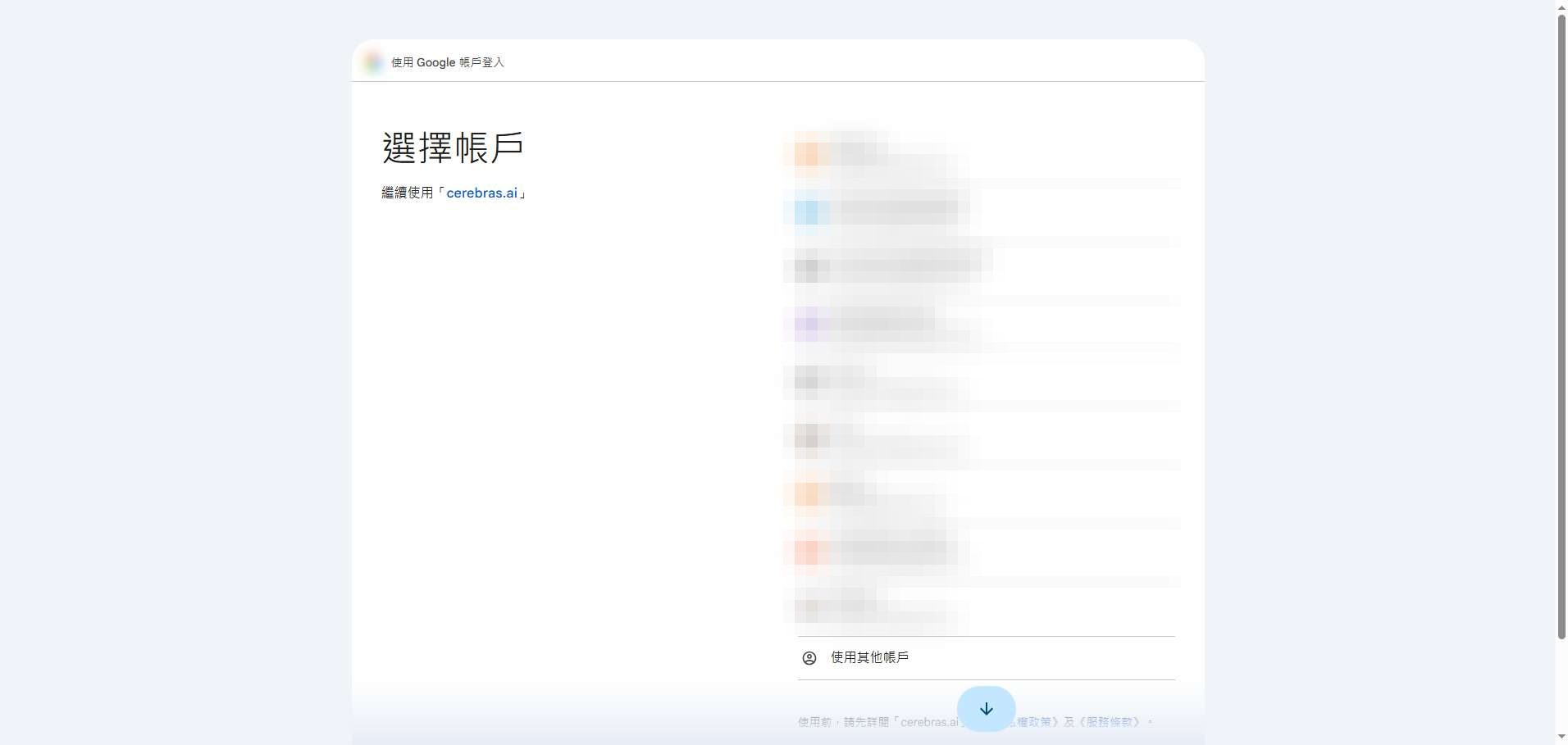
الخطوة 2: اختر حساب Google
ستنتقل إلى شاشة اختيار حساب Google. اضغط على الحساب الذي تريد التسجيل به. وإذا لم تكن قد سجّلت الدخول إلى Google في هذا المتصفح بعد، فسيُطلب منك إدخال بيانات اعتماد Google أولًا.
الخطوة 3: اسمح لـ cerebras.ai بقراءة ملفك الشخصي الأساسي
يسأل Google ما إذا كان يمكن لـ cerebras.ai الوصول إلى اسمك وصورة ملفك الشخصي وعنوان بريدك الإلكتروني. هذا هو طلب الموافقة المعتاد لتسجيل الدخول عبر طرف ثالث: وصول للقراءة فقط إلى هذه العناصر الثلاثة. ولا يحصل على كلمة مرور Google الخاصة بك، ولا يمكنه الوصول إلى Drive أو بريدك الإلكتروني. اضغط على «Continue» إذا بدا ذلك مناسبًا.
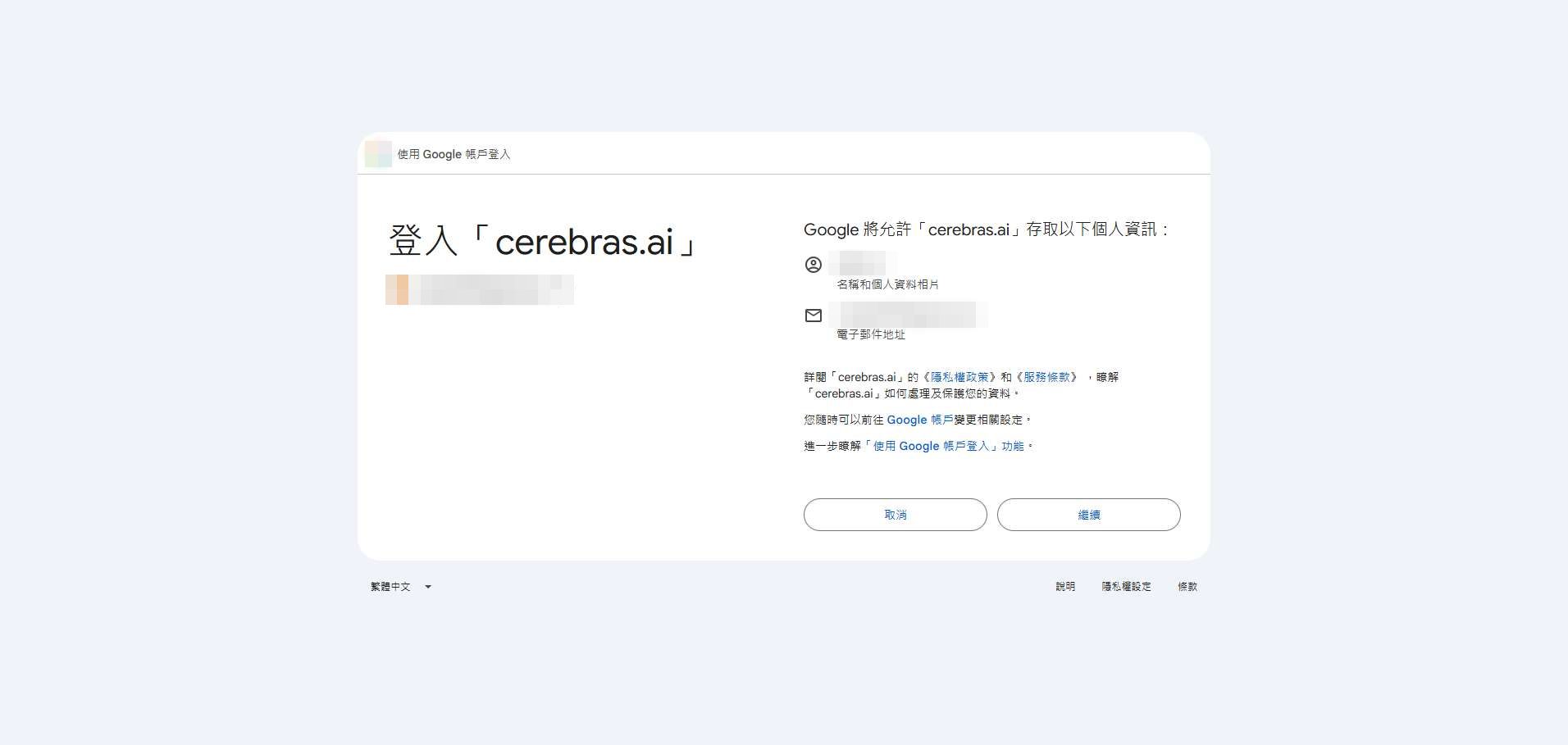
إذا توقفت عن استخدام الخدمة في أي وقت، يمكنك إلغاء هذا الوصول متى شئت من خلال «Security → Third-party apps & services» في حساب Google الخاص بك.
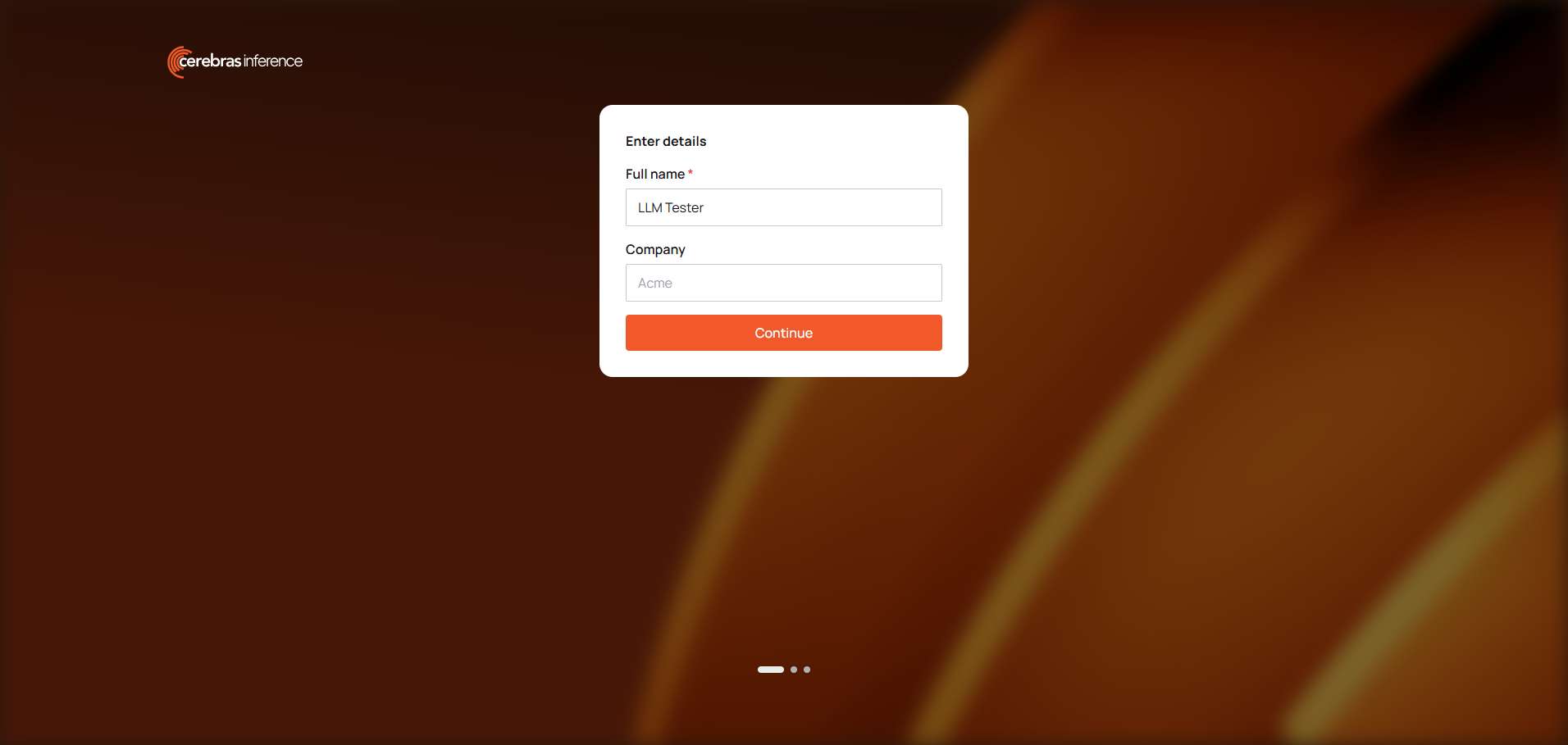
الخطوة 4: أدخل معلوماتك الأساسية
عند تسجيل الدخول لأول مرة، ستظهر لك صفحة تعريفية بعنوان «Enter details»:
- الاسم الكامل (مطلوب): يُملأ مسبقًا من ملفك الشخصي في Google، ويمكنك تغييره إلى أي شيء
- الشركة (اختياري): اتركه فارغًا للاختبار الشخصي
ثم اضغط على Continue.
الخطوة 5: اختر الأرصدة التجريبية وأضف بطاقة
تأتي بعد ذلك صفحة «Add credits to get started» بخيارين:
- Pay as You Go: شحن الرصيد والحصول على رصيد إضافي، مع حدود معدل أعلى وأولوية
- Start with limited free credits: أرصدة تجريبية، نماذج محدودة، وحدود معدل منخفضة
لأغراض الاختبار، اختر Start with limited free credits، ثم اضغط على ADD PAYMENT METHOD وأضف بطاقة دفع كما هو مطلوب. لا يصل الرصيد إلا بعد التحقق من البطاقة؛ إضافة البطاقة نفسها لا تتسبب بأي خصم.
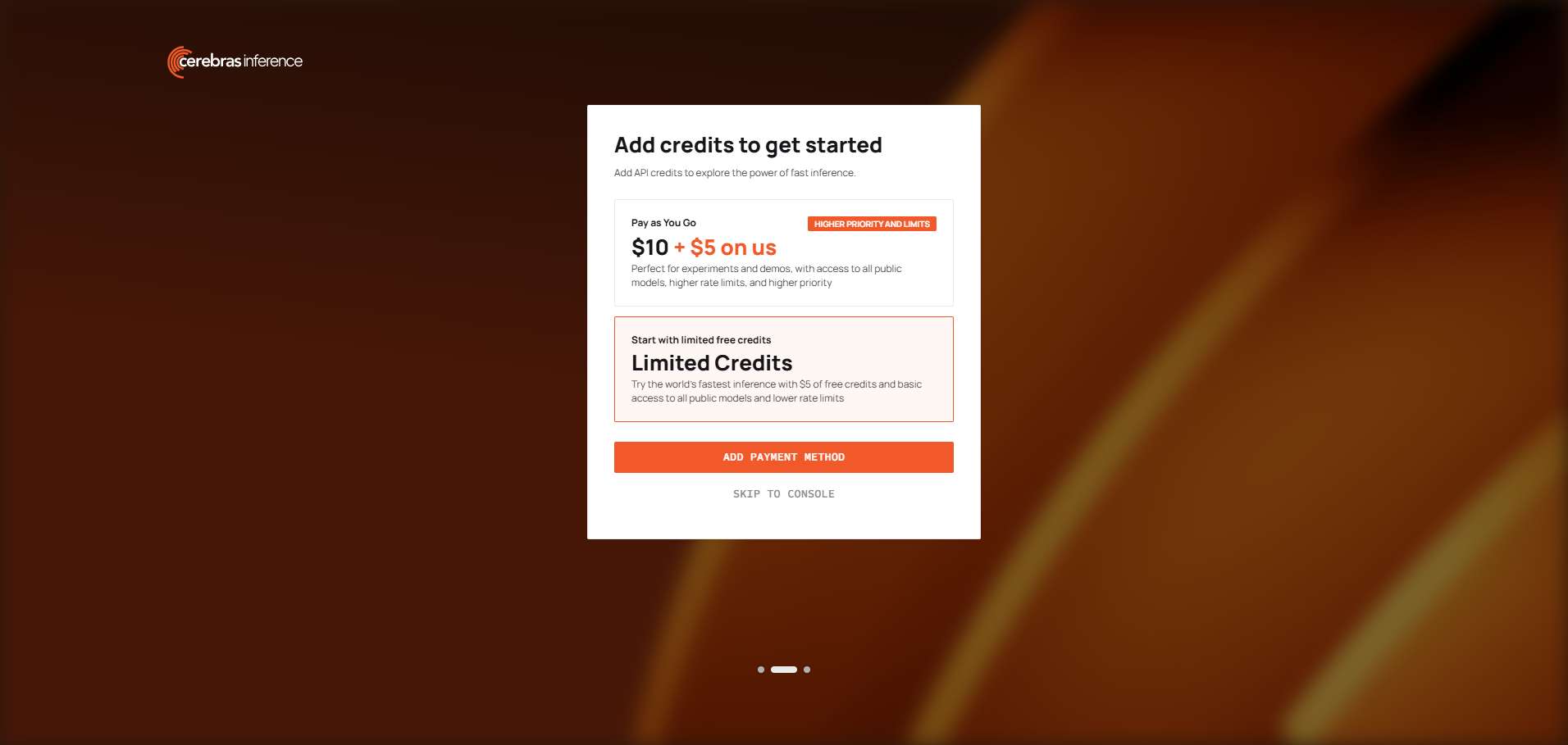
انتبه: يسمح لك رابط «SKIP TO CONSOLE» في الأسفل بتخطي هذه الخطوة والانتقال مباشرة إلى لوحة التحكم. سيعمل حسابك ومفتاح API بشكل جيد، لكن لن يكون لدى الحساب أي أرصدة على الإطلاق وستعيد كل استدعاءات API الرمز 402 Payment required. يقول الخيار «free credits» دون أن يذكر أن بطاقة مطلوبة لإصدارها، وهو أمر يسهل إساءة فهمه. إذا تخطيت هذه الخطوة فلا مشكلة — أضف بطاقة لاحقًا من صفحة Billing في لوحة التحكم.
الخطوة 6: احصل على مفتاح API
بمجرد دخولك إلى لوحة التحكم، سيكون قد أُنشئ «Default Project» مع مفتاح API افتراضي:
- في صفحة «Get started»، اضغط على COPY API KEY لنسخه مباشرة
- أو افتح API keys في القائمة اليسرى لعرض المفاتيح أو إنشائها أو حذفها. يُنصح بإنشاء مفاتيح منفصلة لكل استخدام — «local testing»، «project X» — حتى إذا تسرّب مفتاح، تحذف ذلك المفتاح فقط
تبدأ مفاتيح Cerebras بـ csk-. تعامل مع المفتاح كما تتعامل مع كلمة مرور حسابك: لا تلصقه في مجموعات الدردشة أو لقطات الشاشة أو المستودعات العامة؛ واحفظه في متغيرات البيئة أو إعدادات الخادم. وإذا تسرّب أحد المفاتيح، فاحذفه من صفحة API keys وأنشئ مفتاحًا جديدًا.
وهناك بعض صفحات القائمة اليسرى الأخرى التي ستستخدمها:
- Billing: إضافة البطاقات والتحقق من الأرصدة المتبقية وتاريخ الانتهاء
- Limits: حدود المعدل لكل نموذج لحسابك. وفقًا للوثائق الرسمية، يبلغ حد نموذجي
gpt-oss-120bوqwen-3.8-27bفي الطبقة التجريبية 5 طلبات/دقيقة و30 ألف رمز غير مخزّن مؤقتًا/دقيقة؛ أما النماذج الأخرى فاعتمد على ما يظهر هنا - Analytics: إحصاءات الاستخدام
الخطوة 7: نفّذ أول طلب لك
تستخدم API بروتوكول Chat Completions من OpenAI على العنوان https://api.cerebras.ai/v1. ضع المفتاح أولًا في متغير بيئة:
export CEREBRAS_API_KEY="csk-your-key"اعرض النماذج المتاحة حاليًا:
curl https://api.cerebras.ai/v1/models \n -H "Authorization: Bearer $CEREBRAS_API_KEY"أرسل رسالة دردشة (يعمل gpt-oss-120b على الطبقة التجريبية؛ النماذج تتغير، لذا اعتمد على القائمة من الخطوة السابقة):
curl https://api.cerebras.ai/v1/chat/completions \n  -H "Authorization: Bearer $CEREBRAS_API_KEY" \n  -H "Content-Type: application/json" \n  -d '{
    "model": "gpt-oss-120b",
    "messages": [{"role": "user", "content": "Introduce yourself in one sentence"}]
  }'
في Python، استخدم فقط SDK الرسمي لـ OpenAI مع تغيير base_url:
from openai import OpenAI
import os

client = OpenAI(
    base_url="https://api.cerebras.ai/v1",
    api_key=os.environ["CEREBRAS_API_KEY"],
)
resp = client.chat.completions.create(
    model="gpt-oss-120b",
    messages=[{"role": "user", "content": "Introduce yourself in one sentence"}],
)
print(resp.choices[0].message.content)
أي عميل أو إطار عمل يدعم «OpenAI-compatible APIs» (عملاء الدردشة، LangChain، بوابات الذكاء الاصطناعي) يتصل بالطريقة نفسها: اضبط عنوان base URL على https://api.cerebras.ai/v1 والمفتاح على مفتاح csk- الخاص بك. إذا كان لدى العميل خيار «provider / protocol»، فتأكد من اختيار Cerebras أو إدخال عنوان base URL أعلاه — وإلا فقد يذهب طلبك إلى نقطة نهاية OpenAI الرسمية وستحصل على استجابة 401 من OpenAI.
استكشاف الأخطاء وإصلاحها
- 402 Payment required: لا توجد أرصدة قابلة للاستخدام في الحساب. إما أن البطاقة لم تُضف (فلم تُصدر الأرصدة)، أو أن الأرصدة استُهلكت، أو أن صلاحية 30 يومًا انتهت. أضف بطاقة أو اشحن الرصيد من صفحة Billing.
- 401 Wrong API Key: المفتاح غير صحيح، أو يحتوي على مسافات زائدة، أو تم حذفه.
- 401 that mentions platform.openai.com: لم يصل الطلب إلى Cerebras أبدًا — بل ذهب إلى OpenAI. تحقق من إعداد base URL أو الموفر في العميل.
- 429: وصلت إلى حد المعدل. تسمح الطبقة التجريبية بـ 5 طلبات فقط في الدقيقة، لذا تحتاج وظائف الدفعات إلى فواصل زمنية أو إعادة محاولة مع تراجع.
- Model not found: تضيف Cerebras نماذج وتزيل أخرى. اعتمد على القائمة من
/v1/models؛ ولا تنسخ أسماء النماذج من منشورات قديمة.
ملاحظة أخيرة
وُضعت الأرصدة التجريبية كي يتمكن كل مطوّر من تجربة الخدمة. تسجيل حسابات متعددة لتكديس الأرصدة التجريبية يخالف شروط الخدمة — وبمجرد اكتشاف ذلك، تُحظر الحسابات معًا، وقد يتأثر في الحالات الجسيمة حساب Google المستخدم لتسجيل الدخول أيضًا. حساب واحد يكفي للاختبار الشخصي؛ وإذا زاد استخدامك، فترقية إلى المدفوع أقل مشكلة.
للحصول على معلومات الأرصدة وقواعد انتهاء الصلاحية وحدود المعدل، الوثائق الرسمية هي المصدر الموثوق: Cerebras Rate Limits.